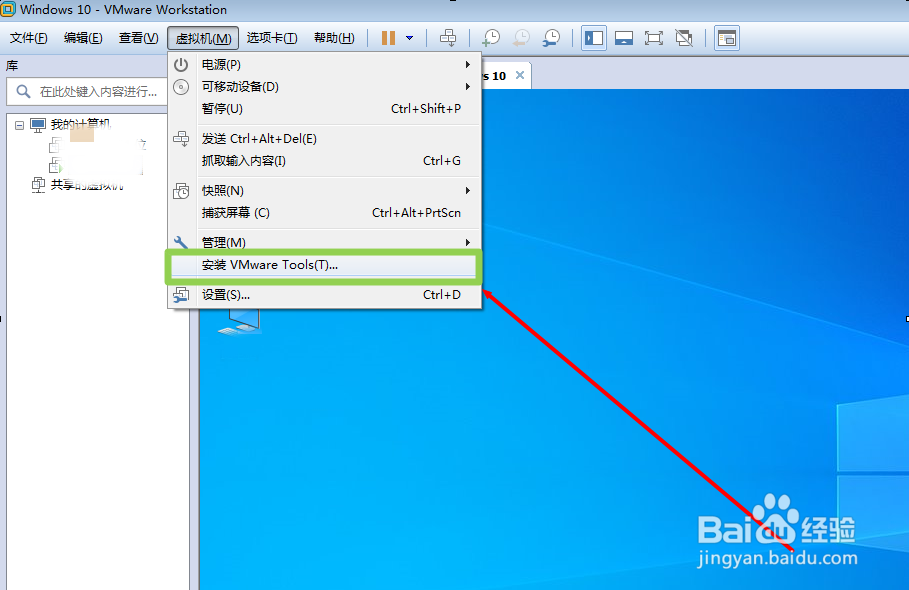
1、如果是windows7的话,直接单击菜单栏VMware tools安装。这里实践的是windows10
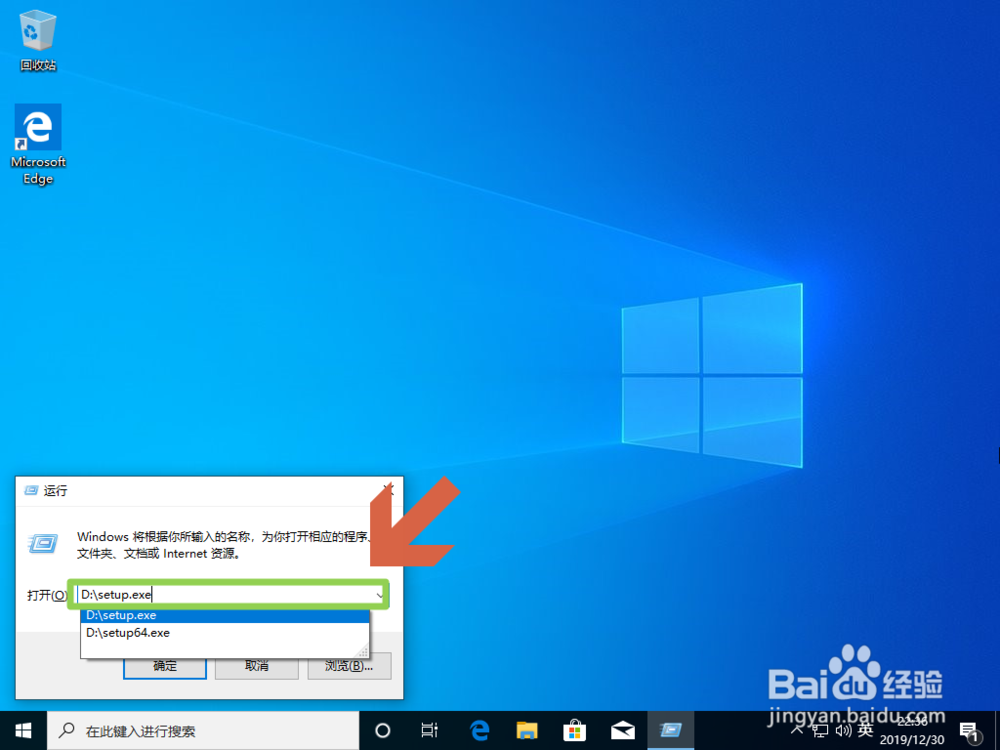
2、打开运行命令,输入如下命令
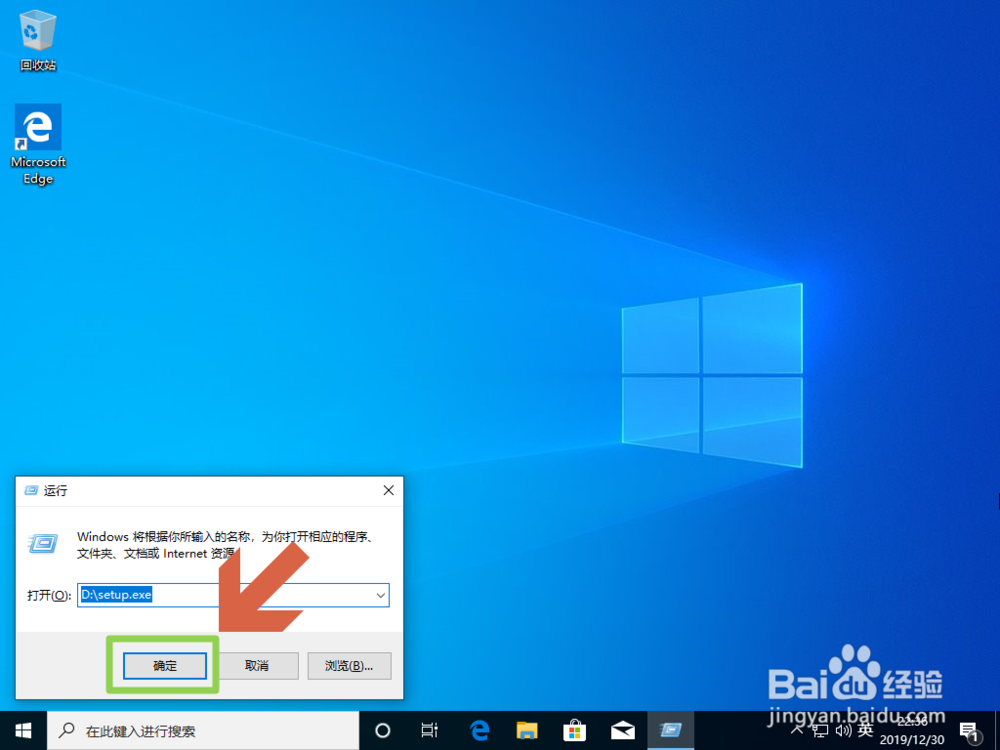
3、接着单击确定按钮
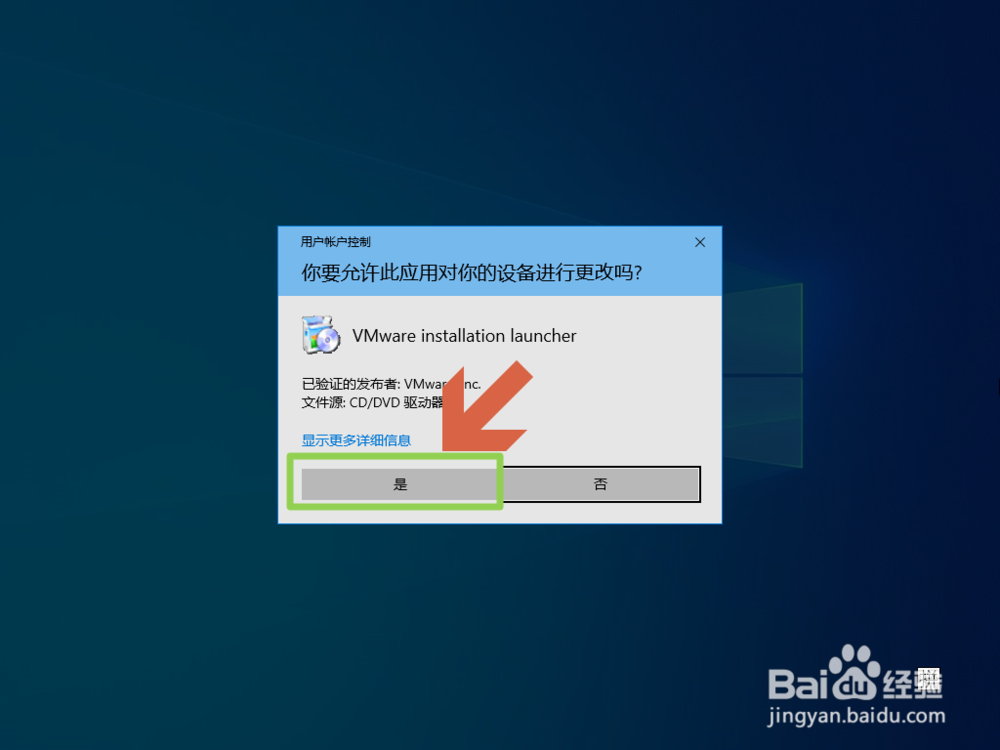
4、接着单击是
5、等待运行VMware tool
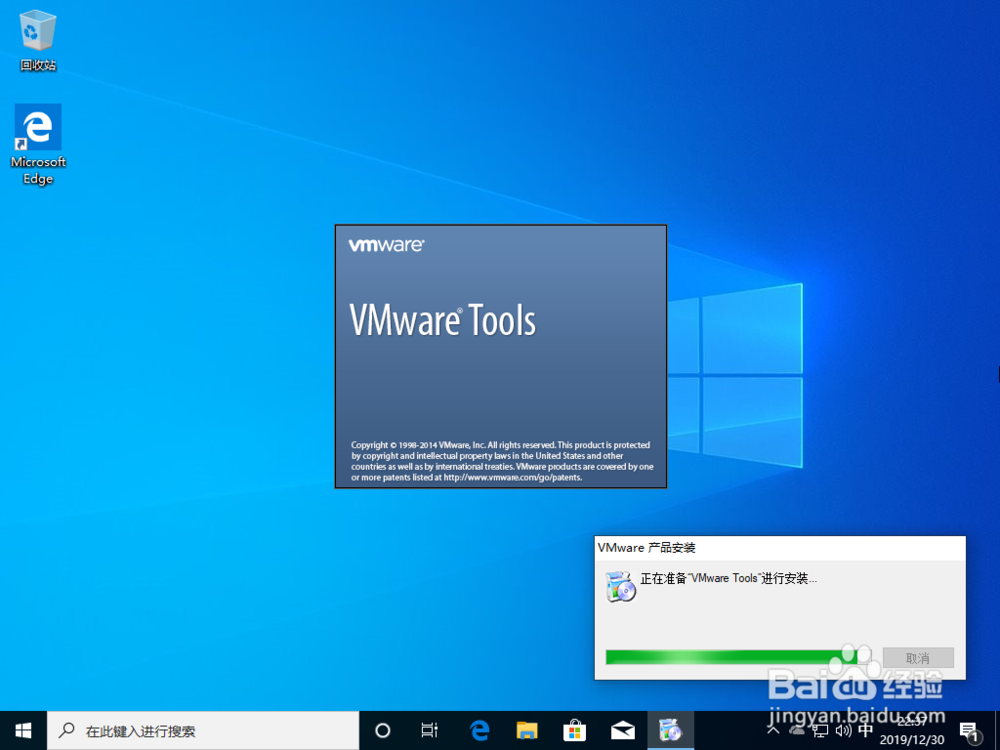
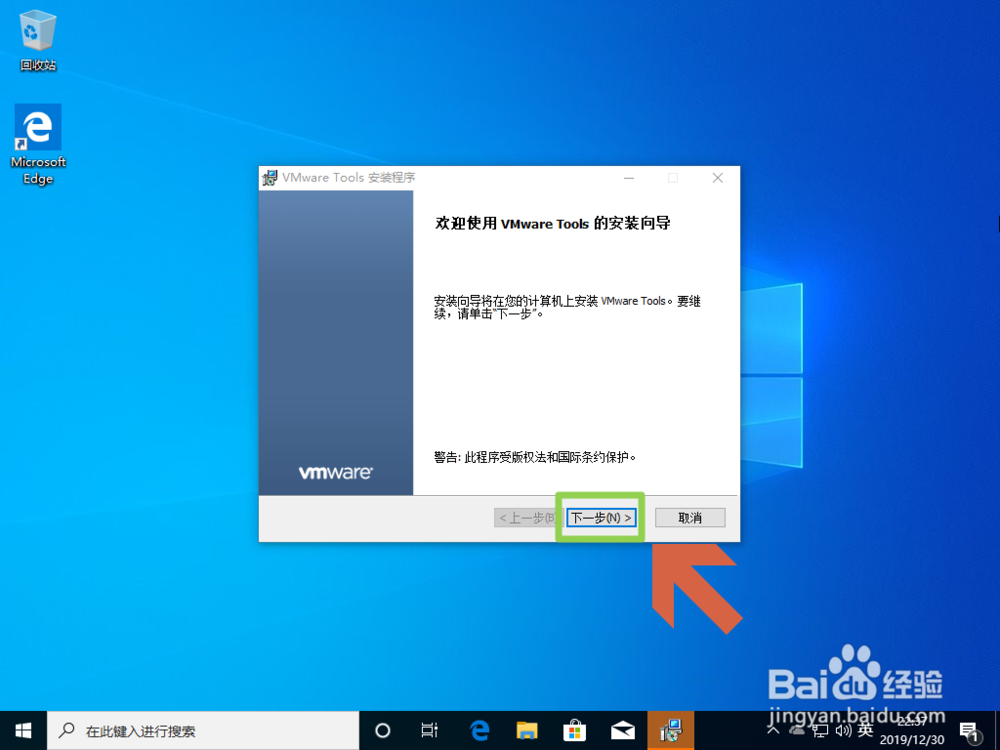
6、接着单击下一步
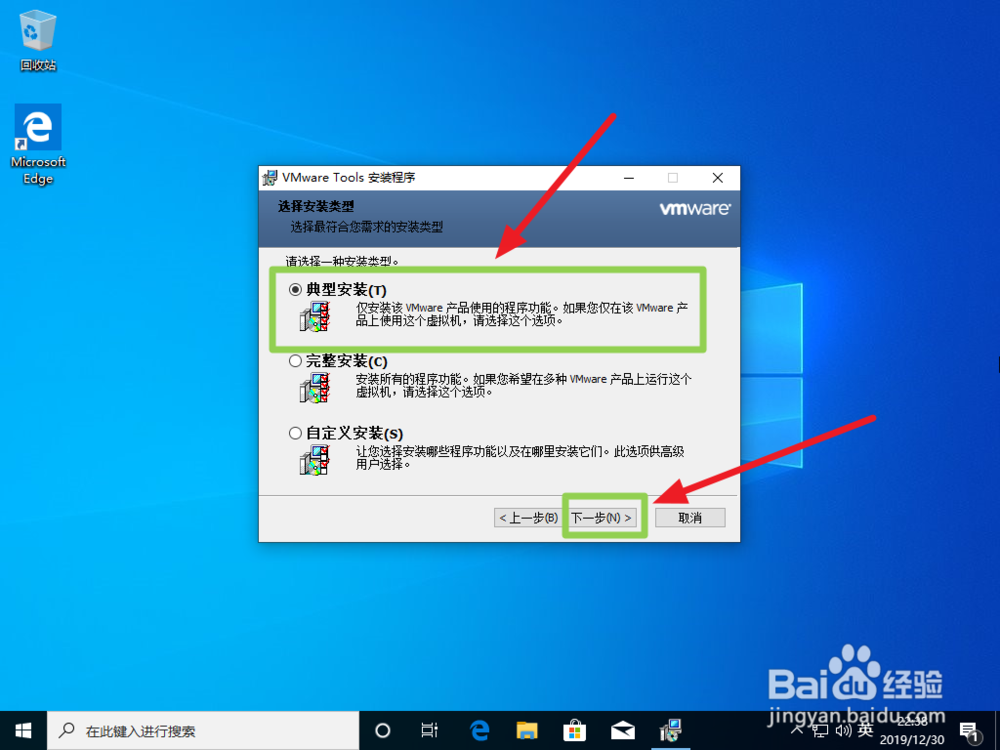
7、选择典型安装,单击下一步
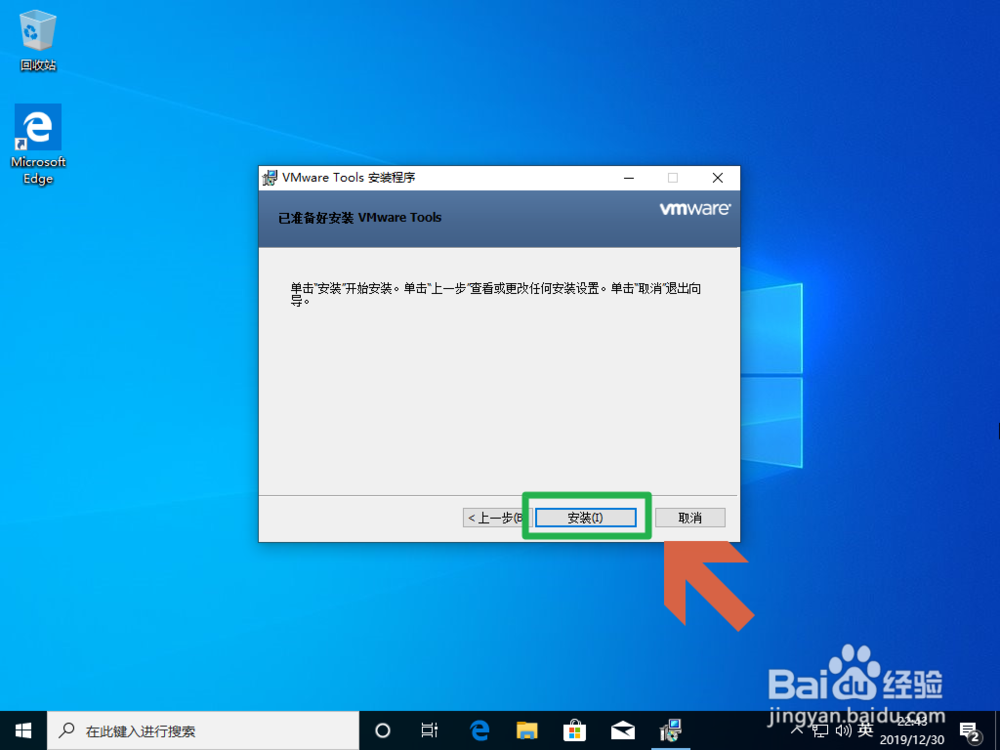
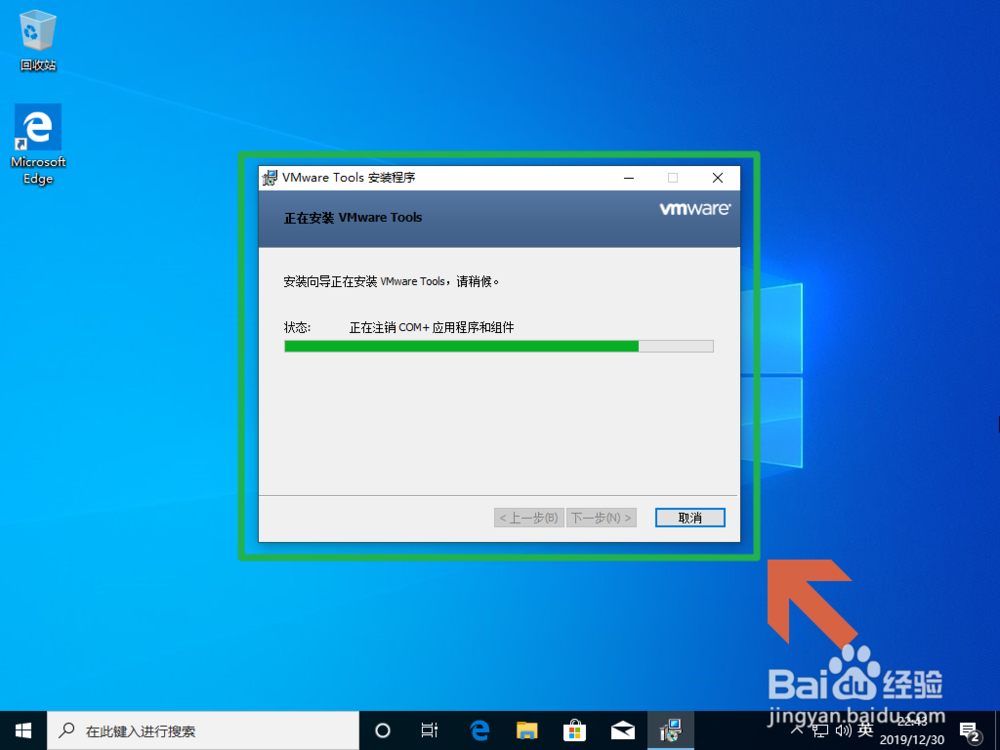
8、接着单击安装
9、等待VMware tool安装完成,这样只有安装了VMware tool之后,主机和虚拟机之间就可以相互复制粘贴文本了。
时间:2026-05-03 21:13:22
1、如果是windows7的话,直接单击菜单栏VMware tools安装。这里实践的是windows10
2、打开运行命令,输入如下命令
3、接着单击确定按钮
4、接着单击是
5、等待运行VMware tool
6、接着单击下一步
7、选择典型安装,单击下一步
8、接着单击安装
9、等待VMware tool安装完成,这样只有安装了VMware tool之后,主机和虚拟机之间就可以相互复制粘贴文本了。
