WPS文档中如何拆分表格

 时间:2026-02-15 07:25:34

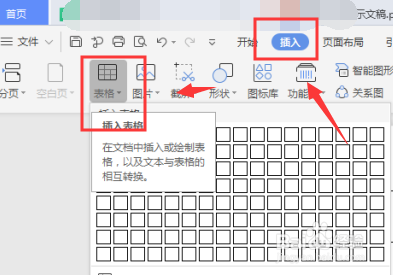
1、如图,在WPS文档中,选择【插入】-【表格】属性
WPS文档中如何拆分表格

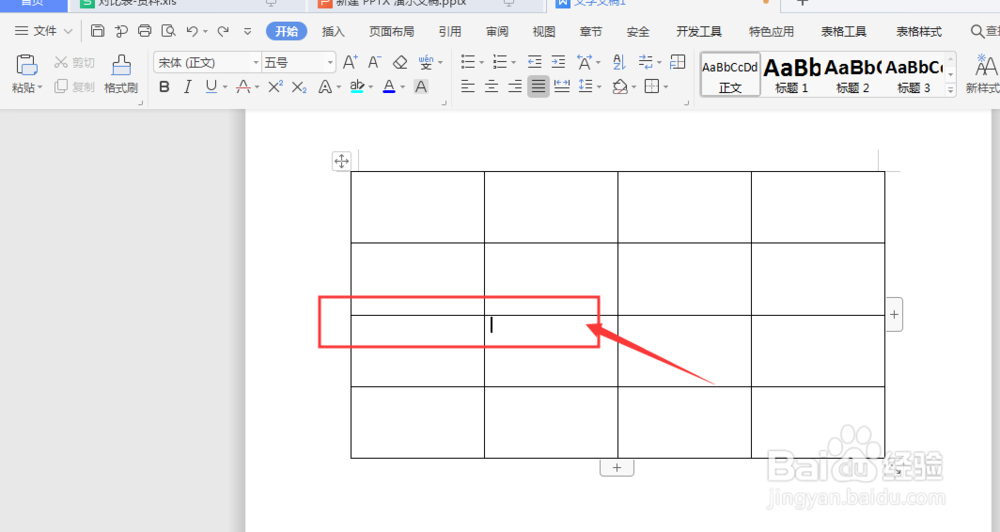
2、在表格内点击选择当前的一个单元格

WPS文档中如何拆分表格

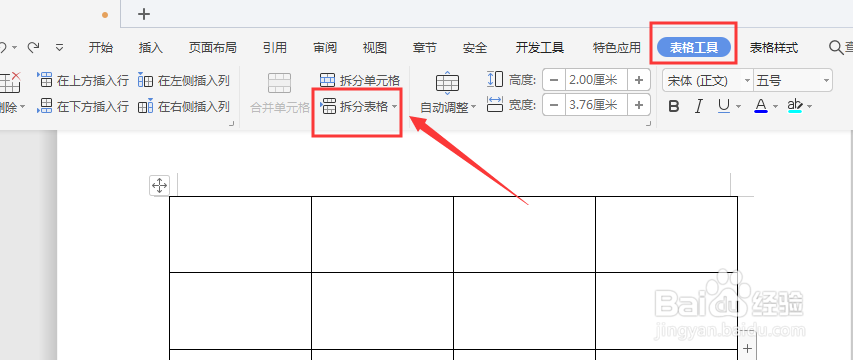
3、然后打开表格工具菜单栏,选择如图的【拆分表格】属性

WPS文档中如何拆分表格

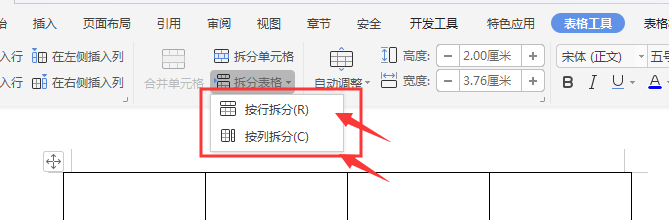
4、打开下拉栏,这里有两种拆分方式:按行和按列拆分

WPS文档中如何拆分表格

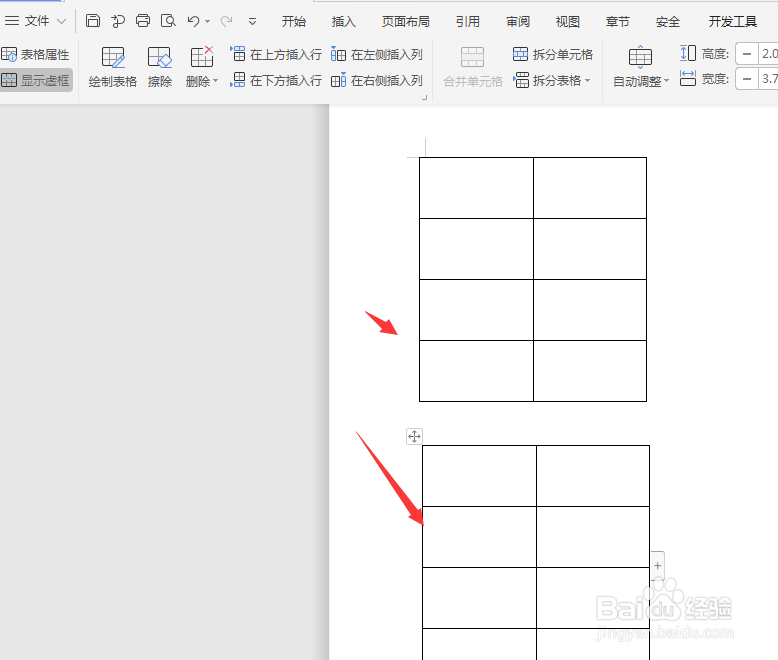
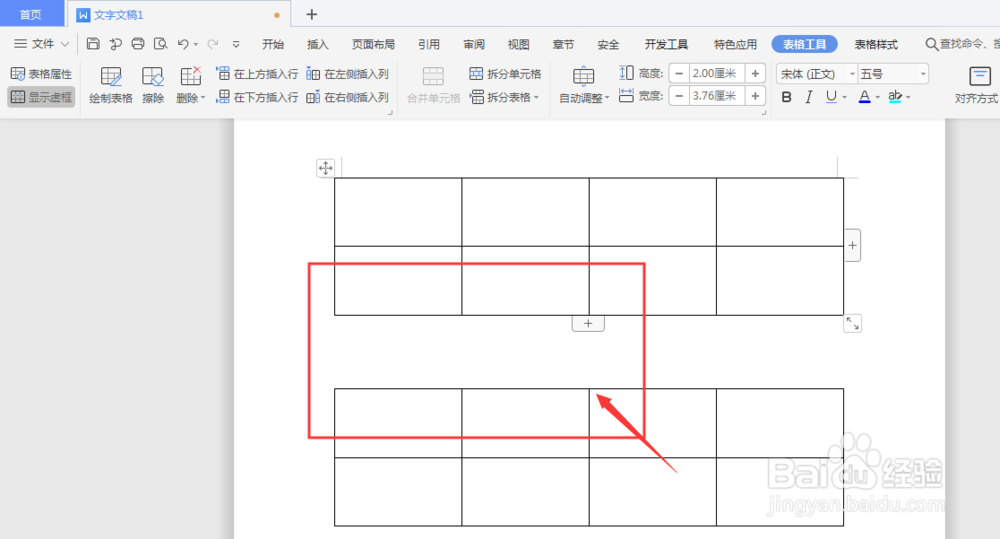
5、如图点击按行拆分后,表格就会在自己选中的单元格为分割线,得到如图拆分效果
WPS文档中如何拆分表格

6、按列拆分后,得到如图两列表格

WPS文档中如何拆分表格

7、总结:

1.在WPS文档中,选择【插入】-【表格】属性

2.在表格内点击选择当前的一个单元格

3.然后打开表格工具菜单栏,选择【拆分表格】属性

4.打开下拉栏,这里有两种拆分方式:按行和按列拆分

5.点击按行拆分后,表格就会在自己选中的单元格为分割线

6.点击按列拆分后,表格就会分为两列

  • WPS中如何快速输入工号?快速录入身份证号?
  • excel表格中怎么找出数据最大的值
  • right函数使用方法
  • WPS表格中如何自动突显最大值
  • WPS表格中用记录单录入数据的方法
  • 热门搜索
    国庆节主题手抄报图片 祖国在我心中的手抄报 红领巾相约中国梦手抄报 少先队手抄报文字内容 春节手抄报 简单 2035年的我手抄报 健康成长手抄报 关于长城的手抄报 关于防控疫情的手抄报 母亲节手抄报简单好画