1、打开PPT,WPS版本,这便是准备好文本文字和图片,如图所示
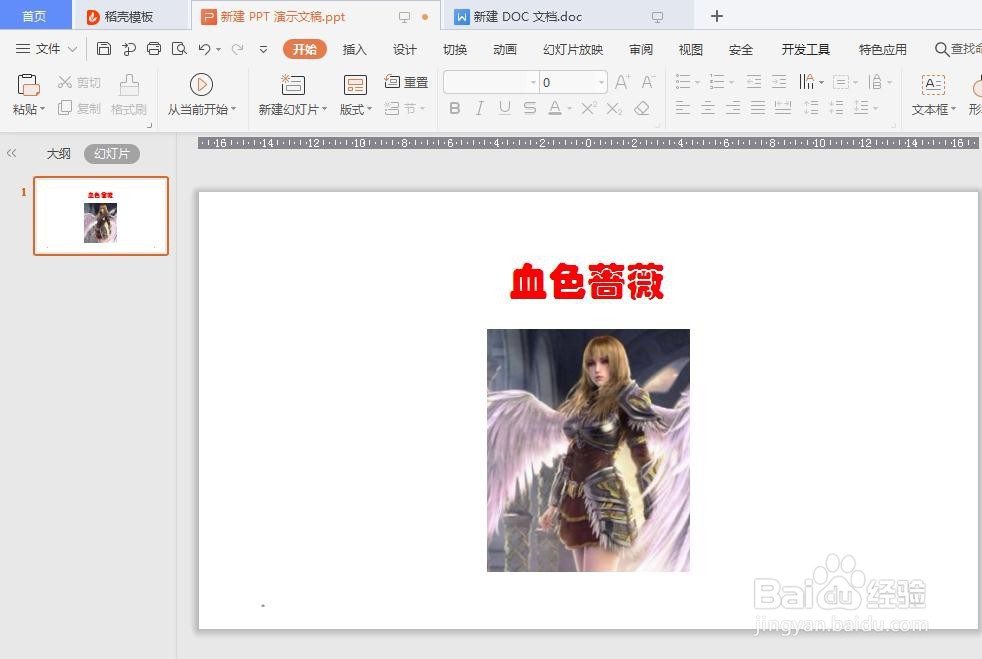
2、这里文本文字和图片是两个部分,没有组合在一起,所以接下就是组合的关键操作了,如图所示

3、按ctrl键选中文本文字和图片,右击鼠标,点击‘组合’,如图所示

4、点开组合,点击‘组合’,如图所示

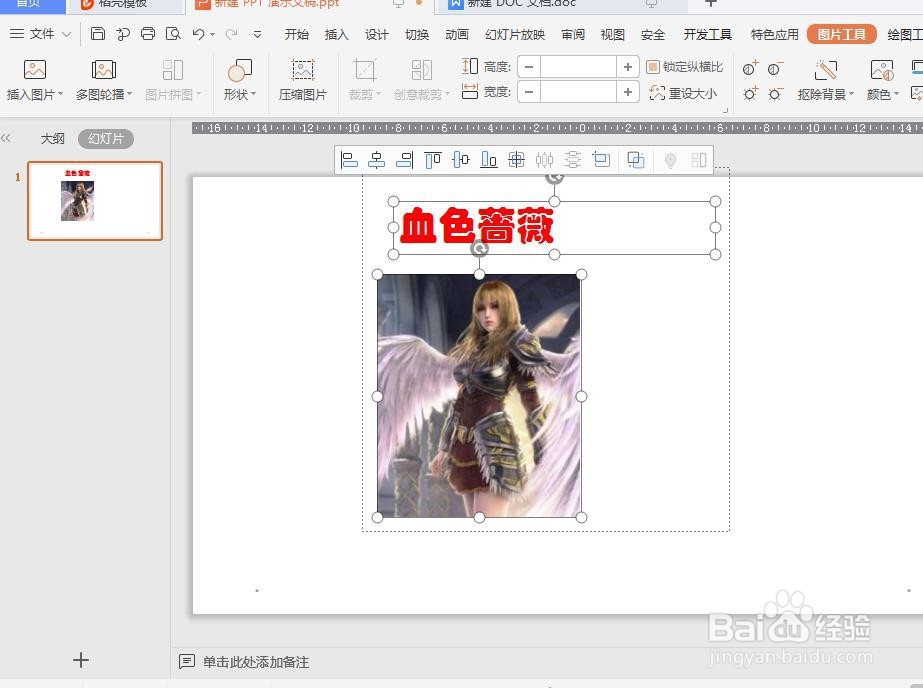
5、你会发现文本文字和图片是一个整体了,你选中也只是一张图片了,如图所示

6、想要取消这个组合也很简单,选中这个整体照片,右击鼠标,点击组合。点击‘取消组合’即可,如图所示

7、示例PPT中,文本文字和图片又分为两部分了,如图所示
时间:2026-04-22 08:30:38
1、打开PPT,WPS版本,这便是准备好文本文字和图片,如图所示
2、这里文本文字和图片是两个部分,没有组合在一起,所以接下就是组合的关键操作了,如图所示
3、按ctrl键选中文本文字和图片,右击鼠标,点击‘组合’,如图所示
4、点开组合,点击‘组合’,如图所示
5、你会发现文本文字和图片是一个整体了,你选中也只是一张图片了,如图所示
6、想要取消这个组合也很简单,选中这个整体照片,右击鼠标,点击组合。点击‘取消组合’即可,如图所示
7、示例PPT中,文本文字和图片又分为两部分了,如图所示
