1、首先用鼠标打开WPS文档。

2、在当前打开页面右上角选择“页面布局”菜单。

3、在当前打开界面点击右上角“页边距”设置菜单,选择下表页边距各类格式。

4、若页边距格式没有自己需要的格式,可以在菜单最下边用鼠标点击“自定义页边距”菜单。

5、在当前打开页面下,可以选择页边距“上、下、左、右”中的上下三角形图标进行增加或减少页边距。
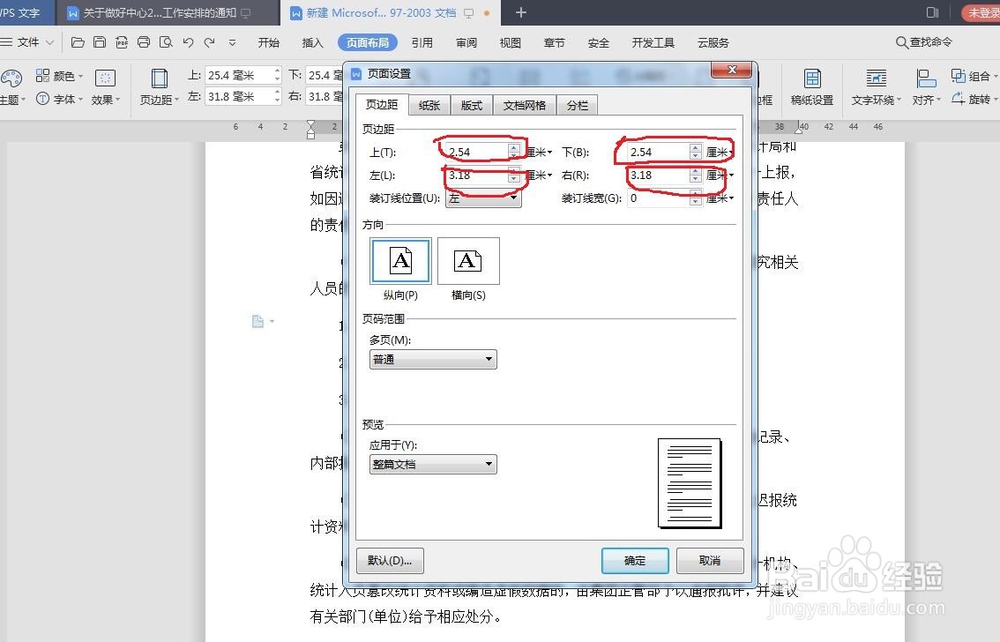
6、页边距调整好后,用鼠标点击“确认按钮”。

7、最后WPS文档就显示自己设定的页边距了。

时间:2026-04-28 11:09:38
1、首先用鼠标打开WPS文档。
2、在当前打开页面右上角选择“页面布局”菜单。
3、在当前打开界面点击右上角“页边距”设置菜单,选择下表页边距各类格式。
4、若页边距格式没有自己需要的格式,可以在菜单最下边用鼠标点击“自定义页边距”菜单。
5、在当前打开页面下,可以选择页边距“上、下、左、右”中的上下三角形图标进行增加或减少页边距。
6、页边距调整好后,用鼠标点击“确认按钮”。
7、最后WPS文档就显示自己设定的页边距了。
