Excel中如何将表格填充颜色让数据看起来更清晰

 时间:2026-05-04 19:17:20

1、首先,我们打开需要处理数据的Excel表格,打开后我们会看到3列的数据,这些数据分别是姓名,数学成绩,语文成绩。

Excel中如何将表格填充颜色让数据看起来更清晰

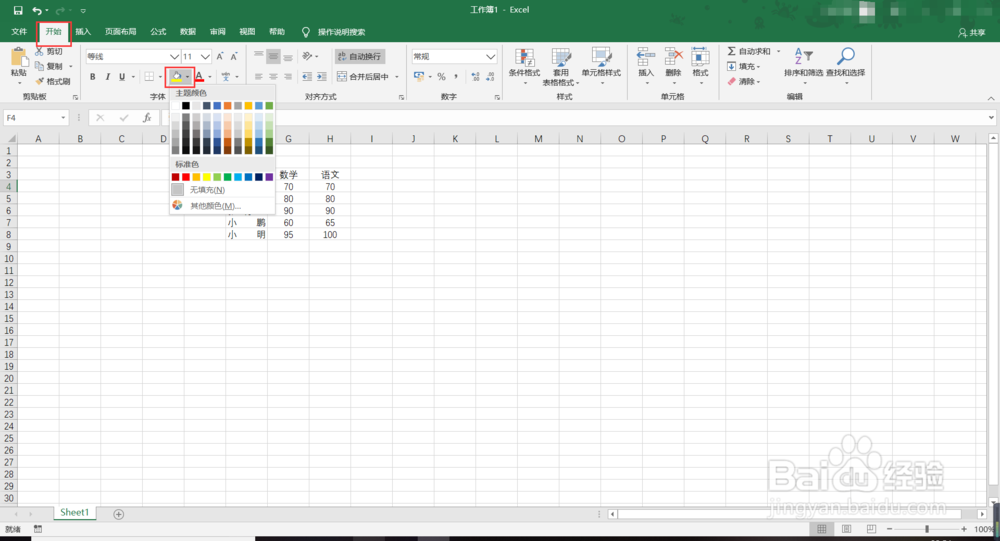
2、之后我们在上方开始选项卡中,我们找到字体编辑区,在其中我们找到一个像小油桶的功能按键,我们点击它,发现还有很多颜色。
Excel中如何将表格填充颜色让数据看起来更清晰

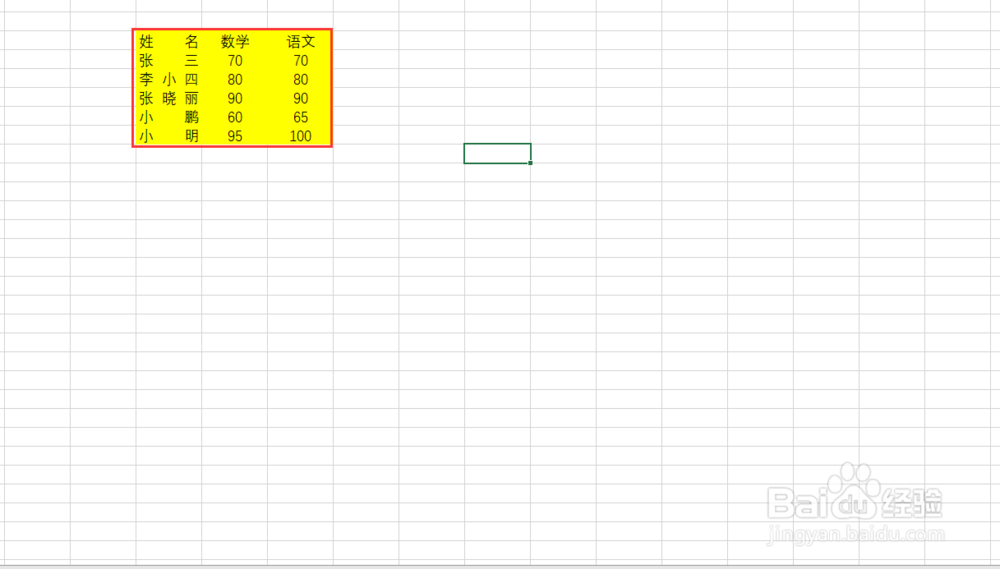
3、之后我们在其中随机选择一个颜色,例如黄色,给单元格填充黄色会使数据变得更清晰,更明了,效果如下图

Excel中如何将表格填充颜色让数据看起来更清晰

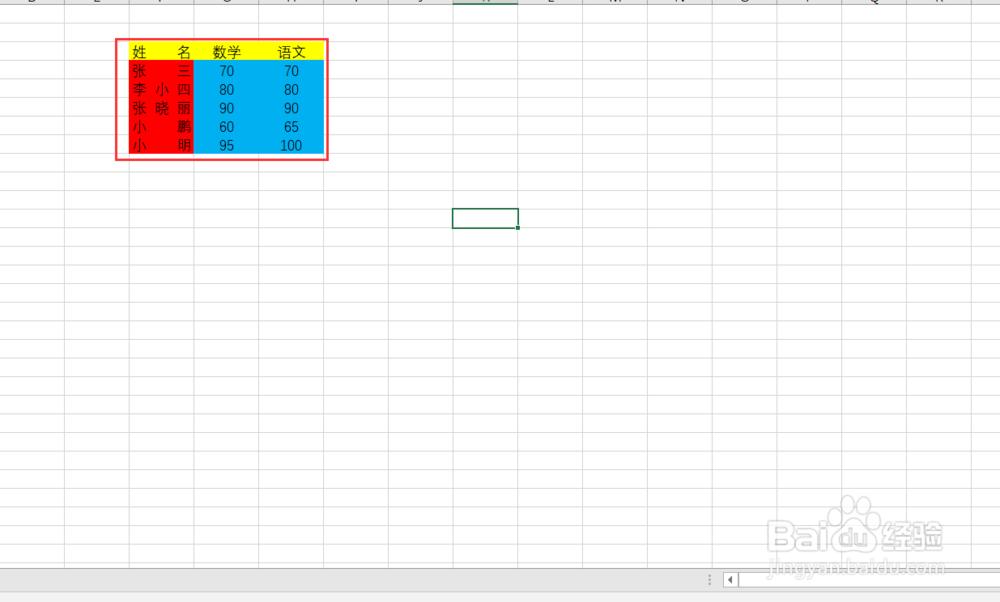
4、我们也可以每一个单元格都用不同颜色来填充单元格,这样数据就会更加鲜明,适合数据繁多的时候使用。
Excel中如何将表格填充颜色让数据看起来更清晰

1、我们会看到3列的数据,这些数据分别是姓名,数学成绩,语文成绩。

2、开始选项卡中,我们找到字体编辑区,看到一个小油桶点击它。

3、给单元格填充黄色会使数据变得更清晰,更明了。

4、我们也可以每一个单元格都用不同颜色来填充单元格。

  • 如何给Excel中的工作表标签标上不同的颜色?
  • excel表格如何去除美化效果?
  • 表格怎么自动给单元格添加边框
  • 怎样让excel增减行后序号还能自动排序
  • excel如何修改底部标签的字体大小及颜色?
  • 热门搜索
    手抄报网 秋天手抄报 宪法手抄报内容 庆国庆手抄报 五年级语文手抄报 关于科学的手抄报 关于安全教育的手抄报 春节风俗手抄报 民族大团结手抄报 致敬抗疫英雄手抄报