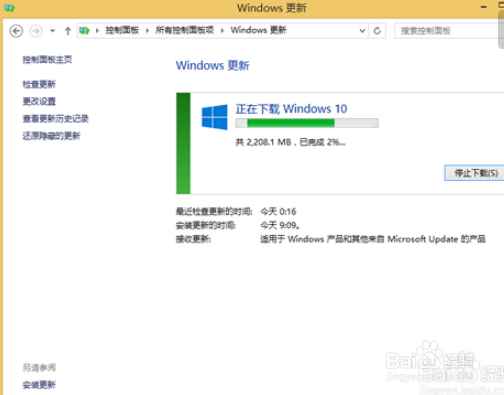
Win10 又提示更新了,更新时出现报错该怎么办!

 时间:2026-02-15 01:31:03

1、今天给大家分享2个解决思路:

1、先关闭Win10自动更新,等自己方便时再进行更新

适合人群:担心被自动更新打断手头工作的用户。

2、开启自动更新,使系统一直维持在最新状态

适合人群:不想错过任何一个更新,但是又怕更新报错的用户。
Win10 又提示更新了,更新时出现报错该怎么办!

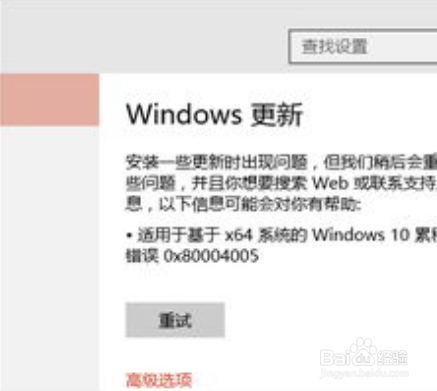
2、如何解决自动更新时的报错?

① 先确定你的自动更新服务已经开启

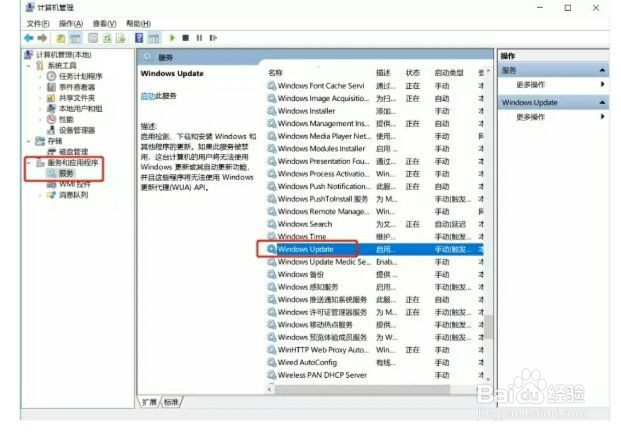
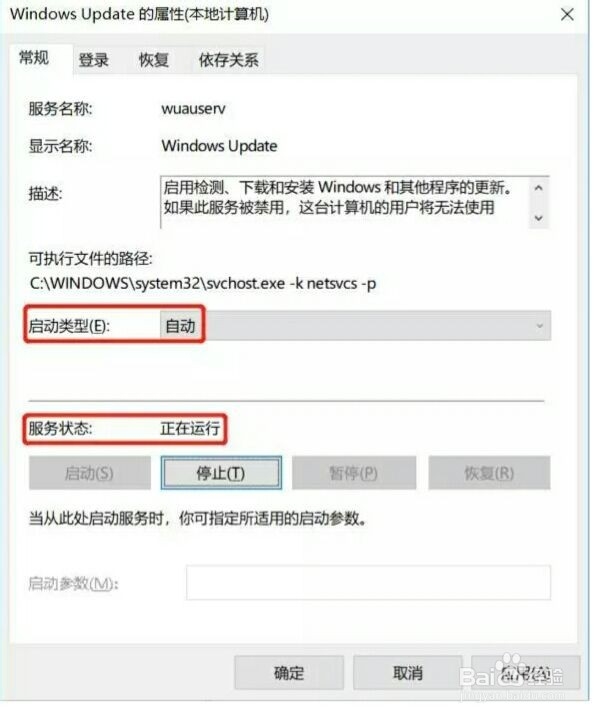
同时按下【Win+X】,依次选择【计算机管理】-【服务和应用程序】-【服务】-【Windows update】。
Win10 又提示更新了,更新时出现报错该怎么办!

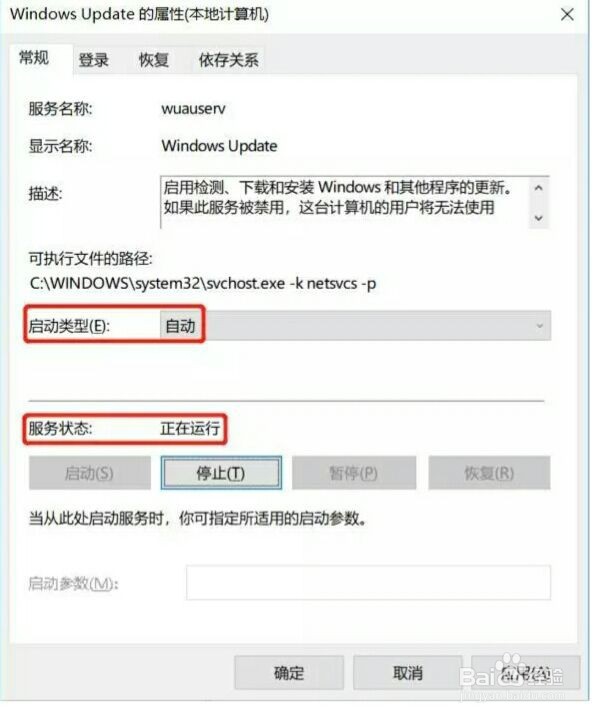
3、双击打开,如果【启动类型】为【自动】,【服务状态】为【正在运行】,那就证明已经开启了开启自动更新。
Win10 又提示更新了,更新时出现报错该怎么办!

4、 ② 确认网络环境正常


再次尝试更新,如果还是报错,就要进入第③步。

Win10 又提示更新了,更新时出现报错该怎么办!

5、③ 重新启动自动更新服务

重启完成后就可以顺利更新了。

Win10 又提示更新了,更新时出现报错该怎么办!

  • Win10中怎么添加OpenSSH功能
  • 怎么解决win10系统音频服务未运行的问题
  • Win10系统怎么禁用服务
  • 重装系统后分区全部合并到C盘其它盘的数据寻回
  • 怎么下载win10官方原版镜像
  • 热门搜索
    关于童话故事的手抄报 好词好句手抄报 我爱数学手抄报 中学生手抄报设计图 孝心少年手抄报 动物世界手抄报 关于读书手抄报图片 手抄报版图 爱劳动手抄报内容 卫生城市手抄报