1、打开CAD软件,进入CAD的操作界面,开始绘制机械齿轮组件。首先在界面内找到圆形命令,选择圆形命令在绘图区里绘制一个圆形作为机械齿轮的中心。

2、在选择直线命令,在圆形上绘制一个CAD机械齿轮的卡口形状,如图所示

3、在菜单区里选择修剪命令,使用修剪命令将CAD机械齿轮组件多余的线条修剪掉,再在菜单区里选择环形阵列选项。

4、选择CAD环形阵列选项,提示指定阵列的中心点。选择CAD机械齿轮组件的圆心为中心点,再在上面的设置里设置数目为18,完成后齿轮组件就绘制好啦!
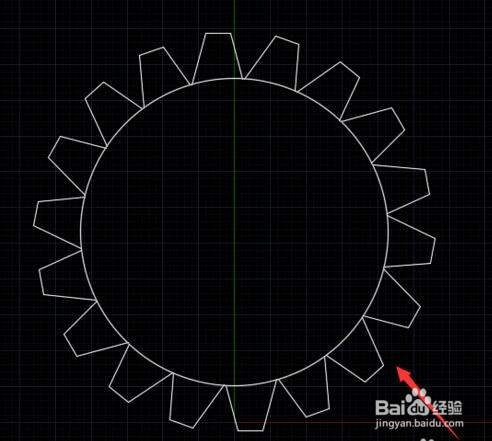
5、以上就是模型云moxingyun。com带来的CAD软件中绘制机械齿轮组件的图文步骤了,只要画好一个CAD机械齿轮组件的卡口形状之后,就可以使用环形阵列选项完成齿轮的绘制
