Word2019怎么隐藏文字低部的红色线拼写错误

 时间:2026-02-16 04:47:17

1、首先在电脑上用word2019打开要编辑的文档,看到有红色的拼写错误提示。

Word2019怎么隐藏文字低部的红色线拼写错误

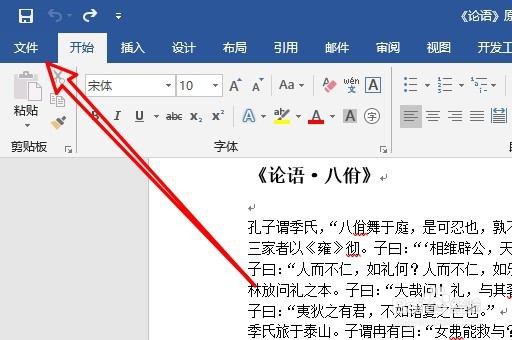
2、这时我们点击word2019菜单栏的文件菜单。

Word2019怎么隐藏文字低部的红色线拼写错误

3、然后在弹出的下拉菜单中选择选项的菜单项。

Word2019怎么隐藏文字低部的红色线拼写错误

4、接着在打开的Word选项窗口中点击校对的菜单项。

Word2019怎么隐藏文字低部的红色线拼写错误

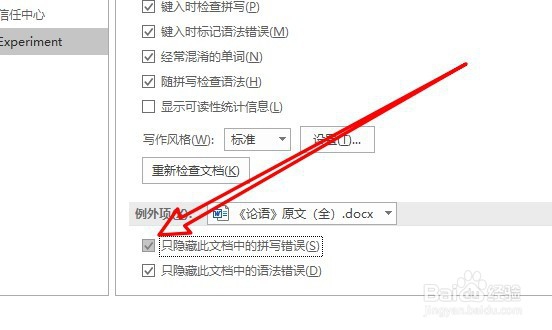
5、在右侧的窗口中找到“只隐藏此文档中的拼写错误”设置项。

Word2019怎么隐藏文字低部的红色线拼写错误

6、勾选该设置项前面的复选框就可以了。

Word2019怎么隐藏文字低部的红色线拼写错误

7、这样在文档中的所有的拼写错误就不再显示出来了。

Word2019怎么隐藏文字低部的红色线拼写错误

8、总结:

1、首先在电脑上用word2019打开要编辑的文档,看到有红色的拼写错误提示。

2、这时我们点击word2019菜单栏的文件菜单。
3、然后在弹出的下拉菜单中选择选项的菜单项。

4、接着在打开的Word选项窗口中点击校对的菜单项。

5、在右侧的窗口中找到“只隐藏此文档中的拼写错误”设置项。

6、勾选该设置项前面的复选框就可以了。
7、这样在文档中的所有的拼写错误就不再显示出来了。

  • Word2019如何调整文字行间距
  • Word2019如何隐藏文字和显示文字
  • Word2019文字下方有红色波浪线怎么办
  • word2019怎么隐藏文档中文字 如何查看隐藏文字
  • Word2019如何更改文字方向
  • 热门搜索
    健康心理手抄报 儿童端午节手抄报简单 关于过年的手抄报 交通安全手抄报资料 母亲节手抄报简单字少 交通手抄报内容 抗击病毒手抄报内容 光盘行动手抄报内容 手抄报图片大全初一 手抄报清明节