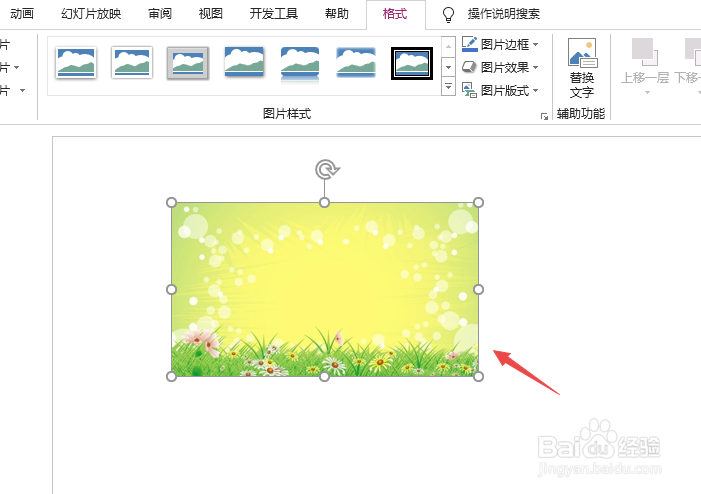
1、先打开电脑,然后打开一个PPT文档,之后双击里面的图片;
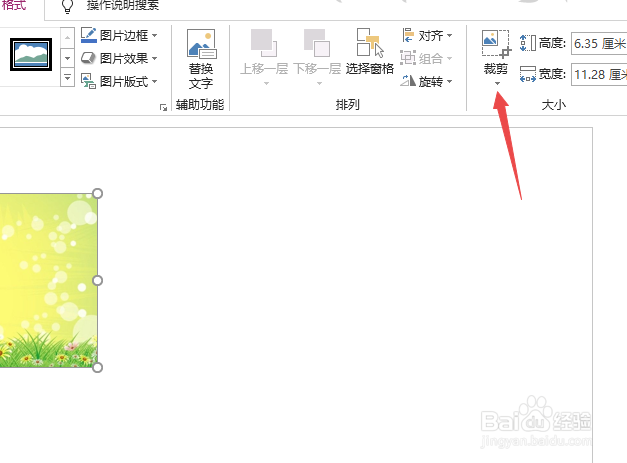
2、然后点击裁剪;
3、之后点击裁剪为形状;

4、然后点击椭圆;

5、之后点击大小边上的小箭头;

6、然后点击取消掉锁定纵横比,之后输入相同的高度和宽度,然后点击关闭;

7、结果如图所示,这样我们就将图片裁剪为圆形了。

时间:2026-04-22 11:42:39
1、先打开电脑,然后打开一个PPT文档,之后双击里面的图片;
2、然后点击裁剪;
3、之后点击裁剪为形状;
4、然后点击椭圆;
5、之后点击大小边上的小箭头;
6、然后点击取消掉锁定纵横比,之后输入相同的高度和宽度,然后点击关闭;
7、结果如图所示,这样我们就将图片裁剪为圆形了。
