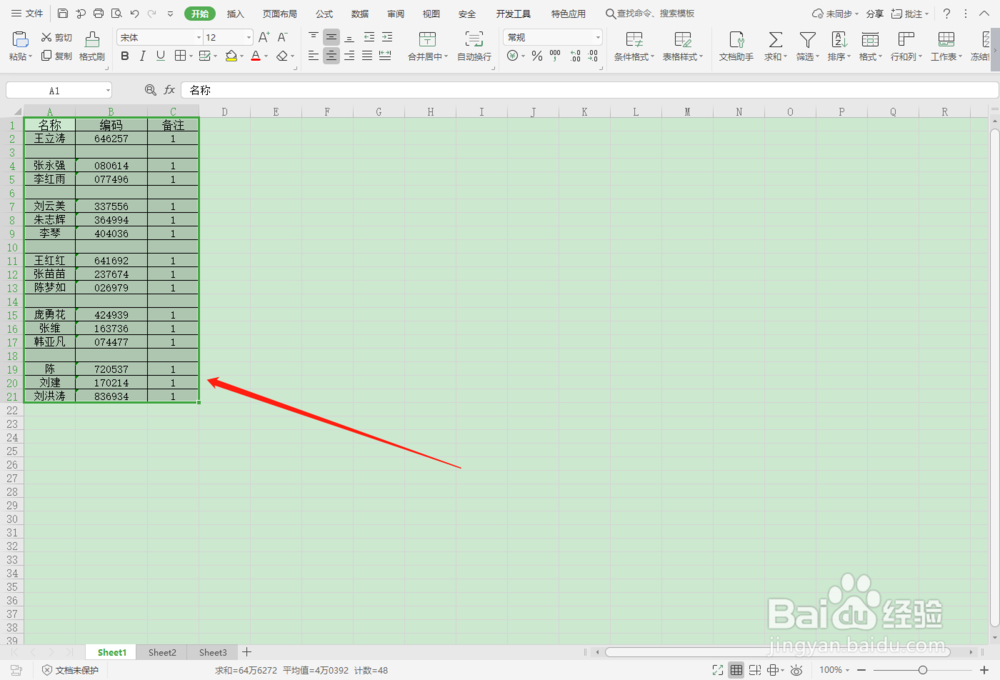
1、首先“Ctrl+A”全选表格内所有内容,如图
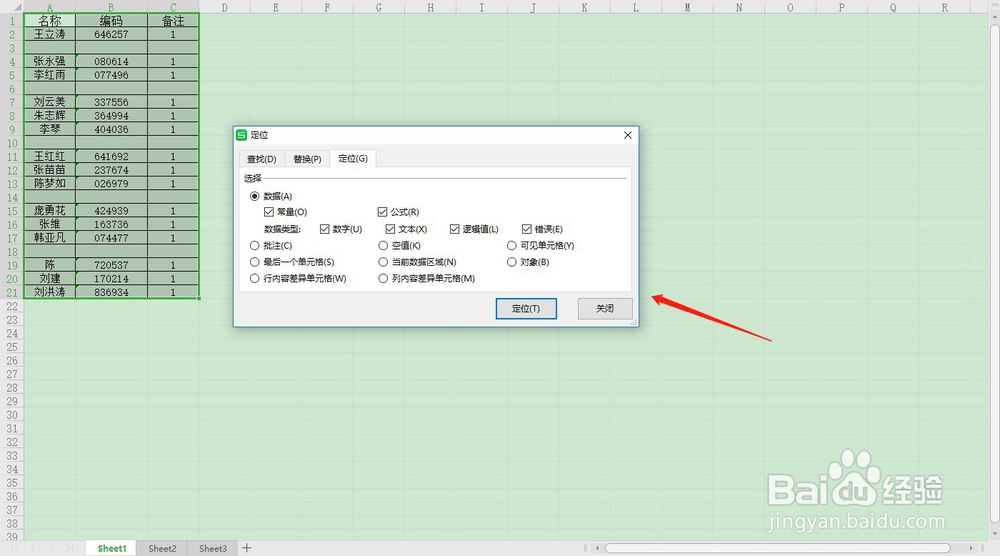
2、按“Ctrl+G”会弹出“定位”工具框,如图
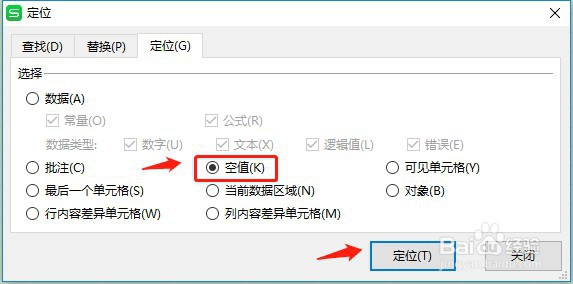
3、然后点击“空值”→“定位”,如图
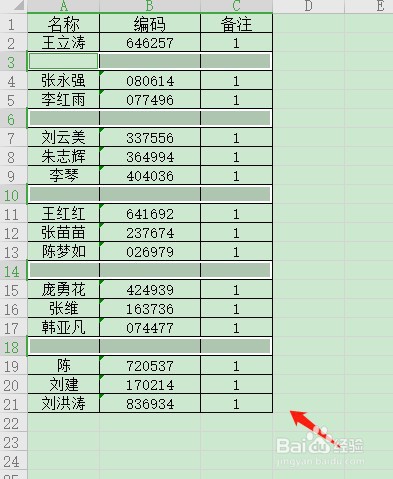
4、这时会出现表格内所有空行就会被自动全部选中,如图
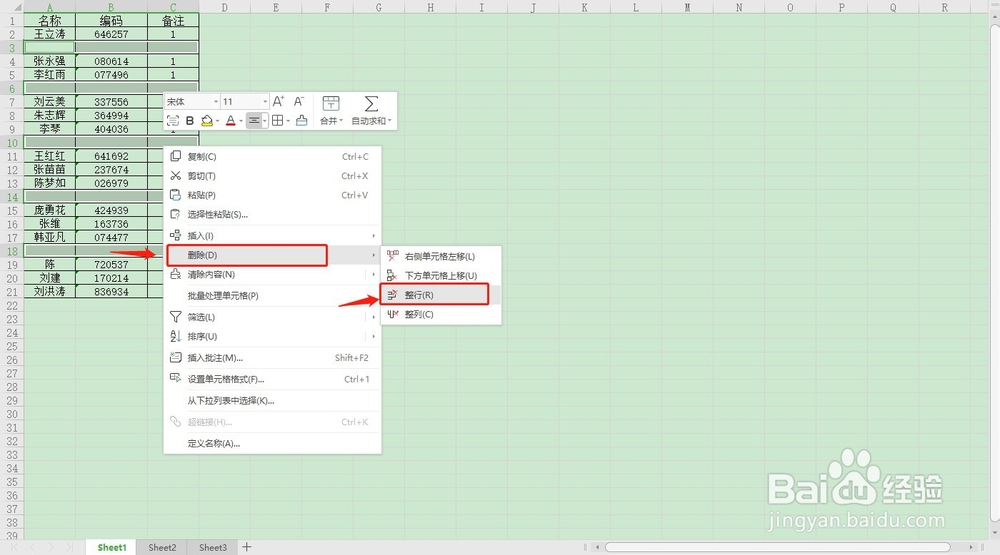
5、在选中的空行处右击→删除→整行,如图
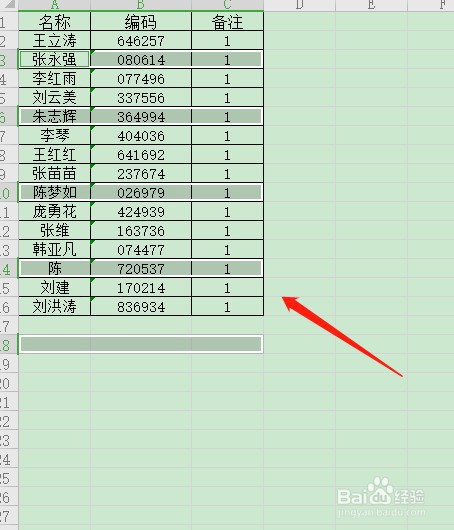
6、最后会出现如图,Excel表格内所有空行被快速自动删除了
时间:2026-05-03 02:36:17
1、首先“Ctrl+A”全选表格内所有内容,如图
2、按“Ctrl+G”会弹出“定位”工具框,如图
3、然后点击“空值”→“定位”,如图
4、这时会出现表格内所有空行就会被自动全部选中,如图
5、在选中的空行处右击→删除→整行,如图
6、最后会出现如图,Excel表格内所有空行被快速自动删除了
