CAD中为什么要设置图形界限?应该怎么操作?

 时间:2026-02-12 03:44:20

1、打开CAD,选择任意模式。

CAD中为什么要设置图形界限?应该怎么操作?

CAD中为什么要设置图形界限?应该怎么操作?

2、点击顶部菜单栏“格式-单位”,弹出“图形单位”设置窗口。

CAD中为什么要设置图形界限?应该怎么操作?

3、“图形单位”设置窗口

---设置精度为0

CAD中为什么要设置图形界限?应该怎么操作?

CAD中为什么要设置图形界限?应该怎么操作?

4、点击顶部菜单栏“格式-图形界面”。

CAD中为什么要设置图形界限?应该怎么操作?

5、注意命令栏变化,输入起始点:0,0

CAD中为什么要设置图形界限?应该怎么操作?

6、再输入界限尺寸:59400x42000;

594x420是常用的A2图纸尺寸;

我们这里比例1:100;

CAD中为什么要设置图形界限?应该怎么操作?

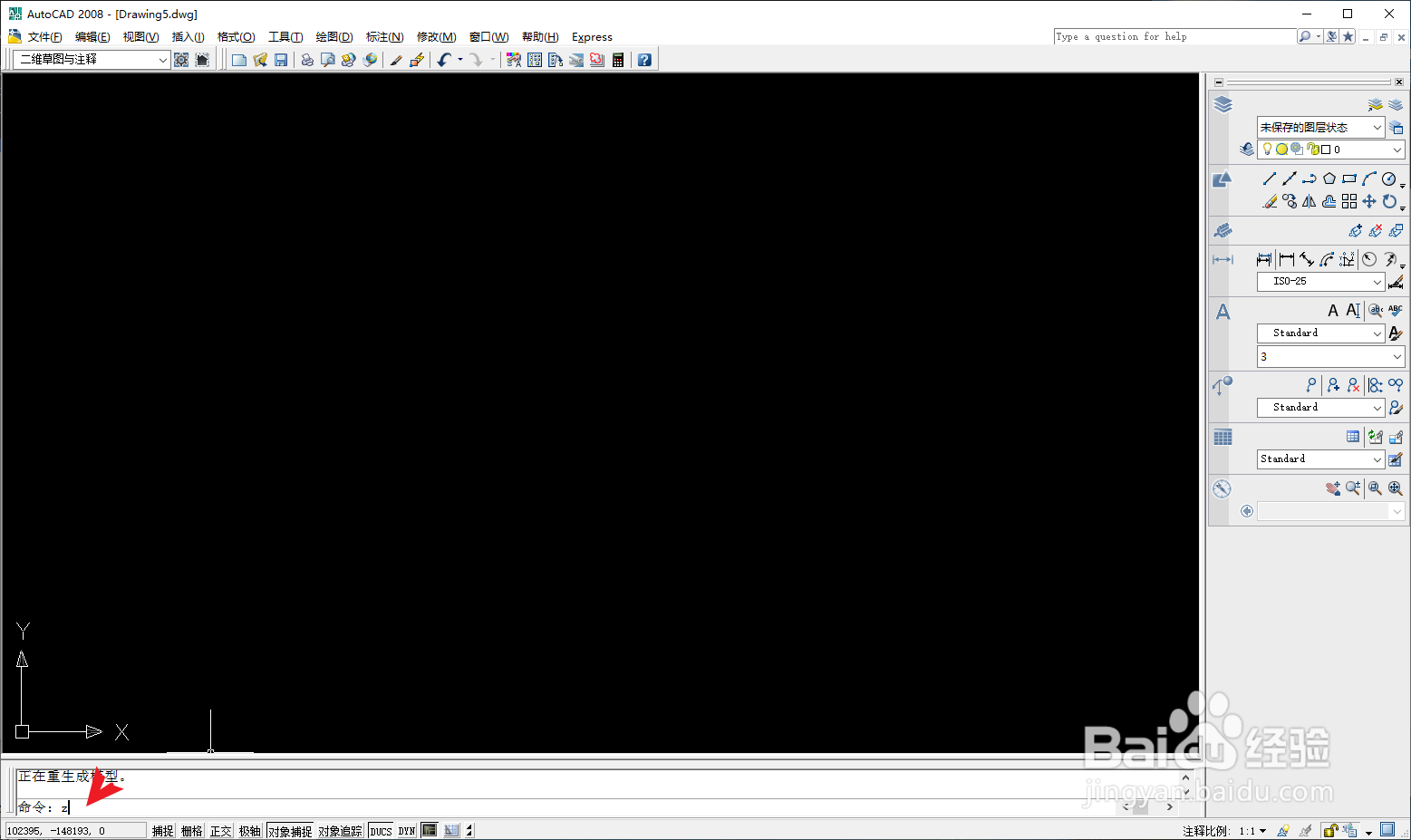
7、命令栏输入:Z   缩放命令

---再按Enter

CAD中为什么要设置图形界限?应该怎么操作?

CAD中为什么要设置图形界限?应该怎么操作?

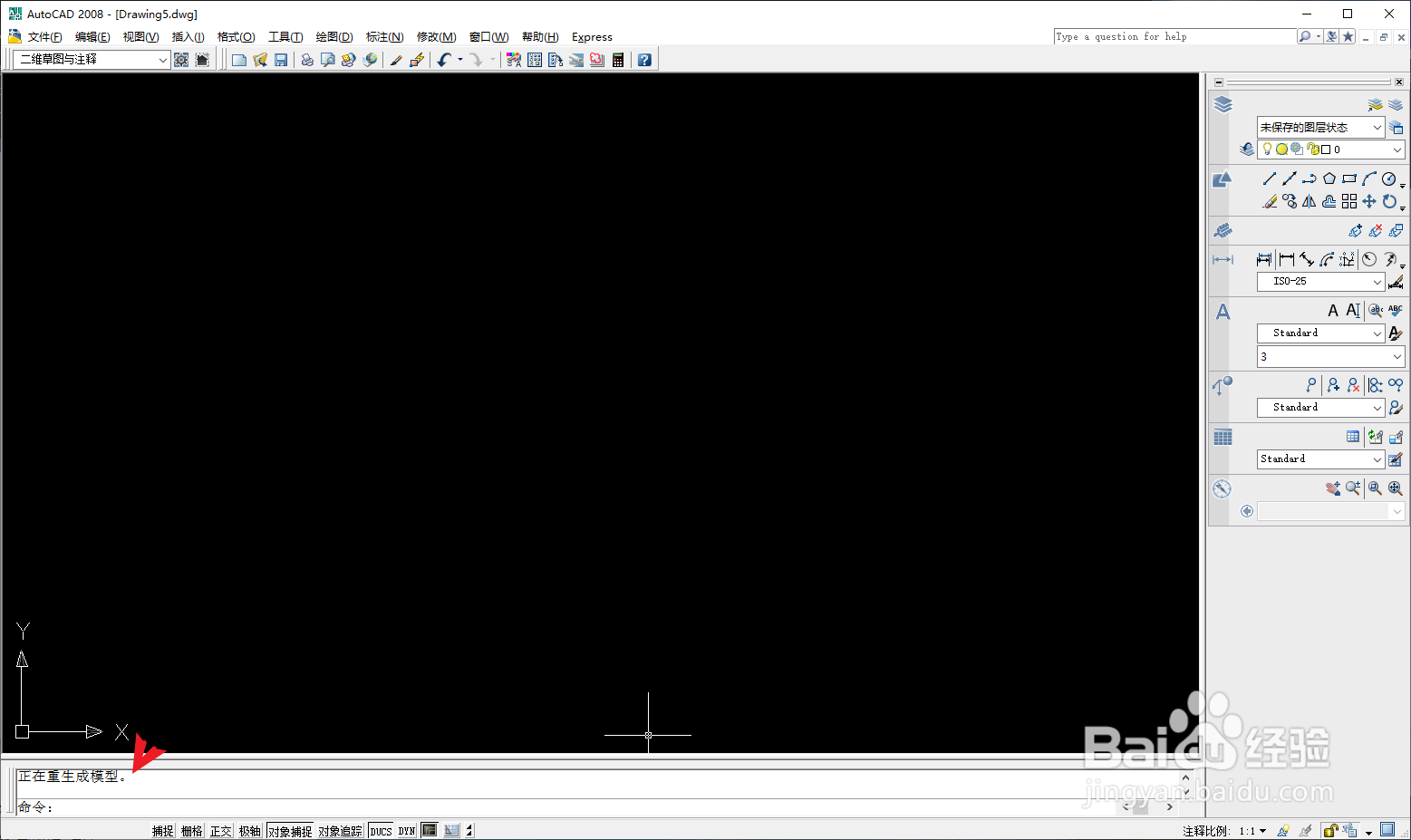
8、再输入命令:a  缩放

---再按Enter

---提示正在生成模型,就完成了图形界限的设置。

CAD中为什么要设置图形界限?应该怎么操作?

CAD中为什么要设置图形界限?应该怎么操作?

9、这里整理了常见CAD制图印刷用纸尺寸和比例:

---常见尺寸如图

---常用比例,1:1000、1:500、1:200、1:100、1:50、1: 20、1:10、1:5

CAD中为什么要设置图形界限?应该怎么操作?

10、了解干货的,请给我投票,喜欢它!关注我! 然后,我就有更新的动力!

CAD中为什么要设置图形界限?应该怎么操作?

  • cad辅助线怎么画
  • cad三视图怎么画?
  • CAD如何定义属性
  • autocad中直径、度、正负号输入方法
  • 在CAD中执行【椭圆弧】命令的几种方法?
  • 热门搜索
    溺水手抄报简单又漂亮 课外阅读手抄报 三八妇女节手抄报简单 父亲节手抄报 迎新春手抄报 劳动手抄报简单漂亮 厉行节约反对浪费手抄报内容 光盘行动手抄报一等奖 端午节的手抄报 简单又漂亮 名人手抄报