HostMonster主机安装wordpress图解

 时间:2026-02-12 12:41:09

1、登录HostMonster主机cPanel面板,点击“WordPress”安装,如下图所示:

HostMonster主机安装wordpress图解

2、点击进入选择“Install”安装按钮,开始安装WordPress,如下图所示:

HostMonster主机安装wordpress图解

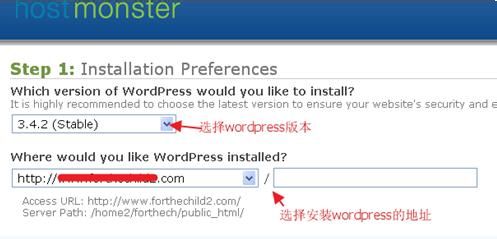
3、进入安装界面后,可以看到整个安装过程需要完成四步,第一步,选择WordPress安装版本和访问地址,如下图所示:
HostMonster主机安装wordpress图解

4、主要是填写站点的名称、登录WordPress的用户名和密码以及创建程序安装需要连接的数据库等信息,如果自己不知道如何操作,也可以由系统自动生成。如下图所示:

HostMonster主机安装wordpress图解

5、给WordPress选择主题和插件,这个也可以等到WordPress安装完成后,登录程序后台设置的,HostMonster提供一些主题需要收费的,所以这里可以不做。如下图所示:

HostMonster主机安装wordpress图解

6、选中服务条款,点击“complete”按钮,完成WordPress安装,如下图所示:

HostMonster主机安装wordpress图解

7、 

点击“complete”完成按钮后,就可以等待系统自动安装WordPress程序,安装完毕就可以使用该站点了。如下图所示:

HostMonster主机安装wordpress图解

  • 怎么安装wordpress主题
  • wordpress怎么安装主题
  • WordPress如何安装主题,怎么安装wordpress主题
  • 图解unity3d安装及使用
  • liunx安装wordpress
  • 热门搜索
    关于科技的手抄报图片 三节手抄报 法制知识手抄报内容 爱国的手抄报内容 幼儿手抄报图片 三年级上英语手抄报 水是生命之源手抄报 预防结核病手抄报 快乐读书手抄报内容 法律伴我行手抄报内容