win10系统如何清除剪切板内容

 时间:2026-02-13 19:17:31

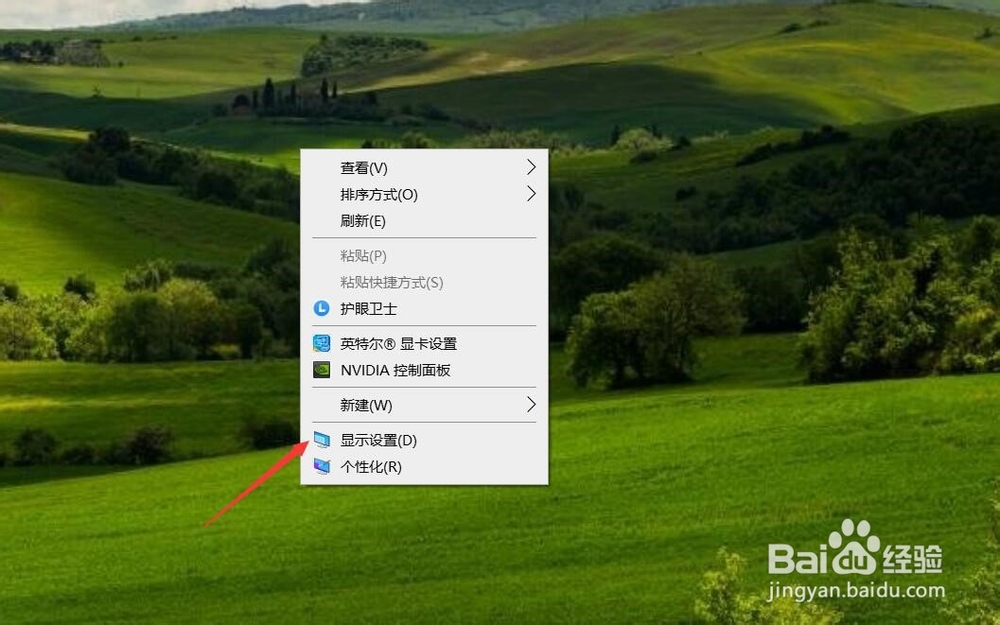
1、首先可以在电脑桌面端右键找到显示设置
win10系统如何清除剪切板内容

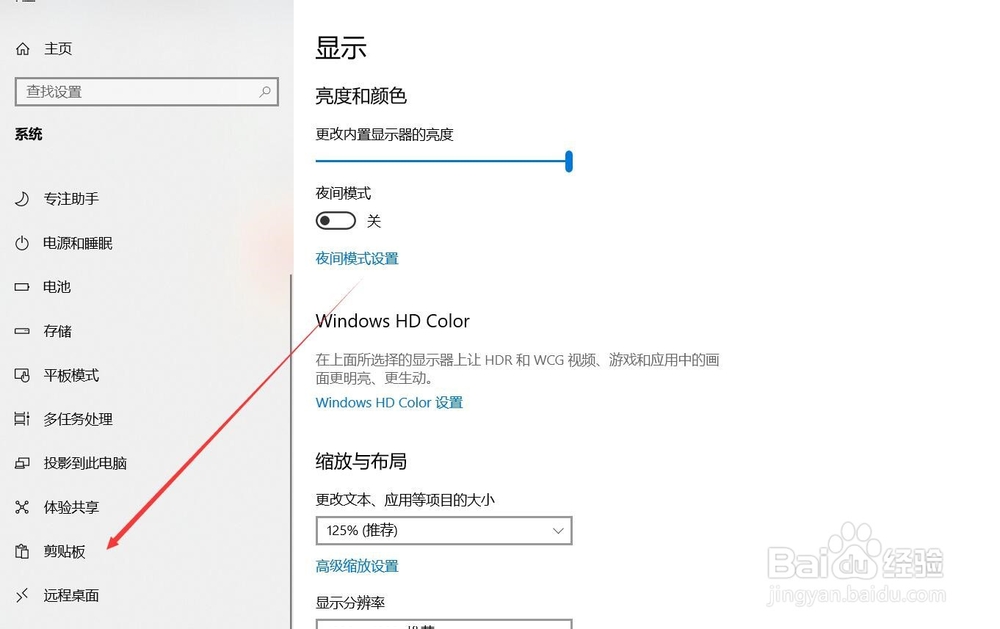
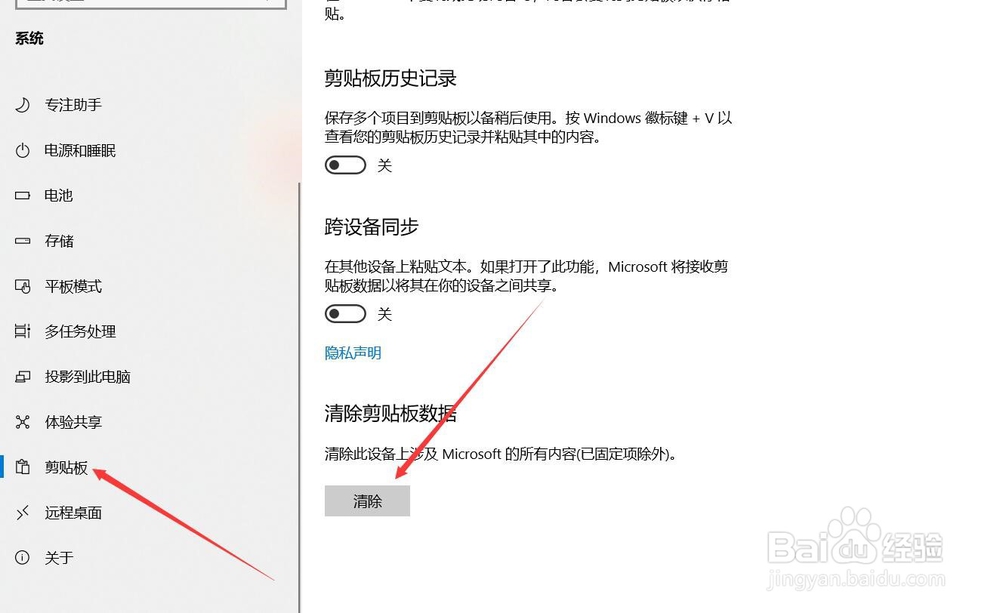
2、点击显示设置后找到左边的剪切板

win10系统如何清除剪切板内容

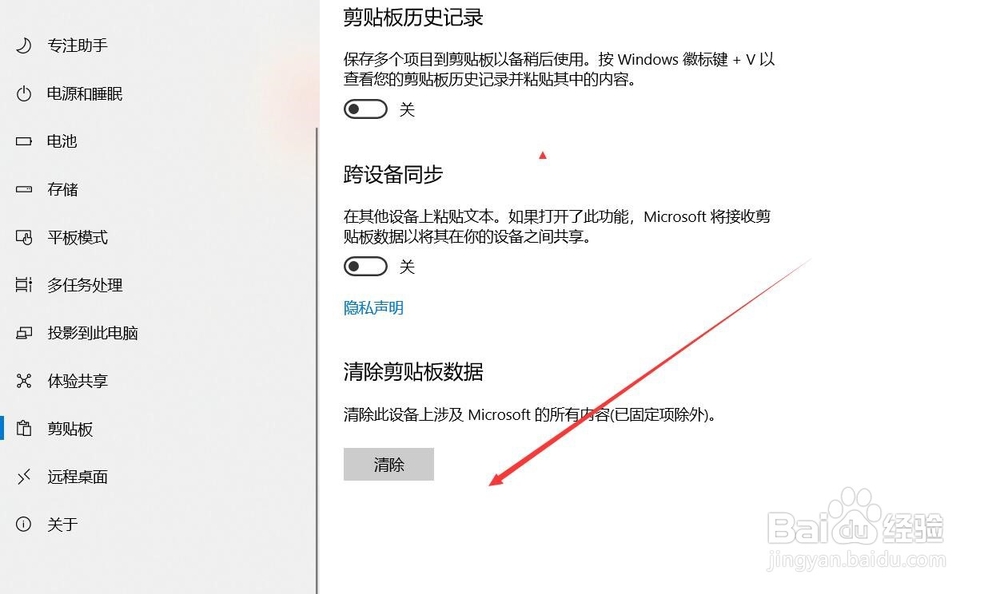
3、点击剪切板后再点击清除剪切板数据下的清除即可

win10系统如何清除剪切板内容

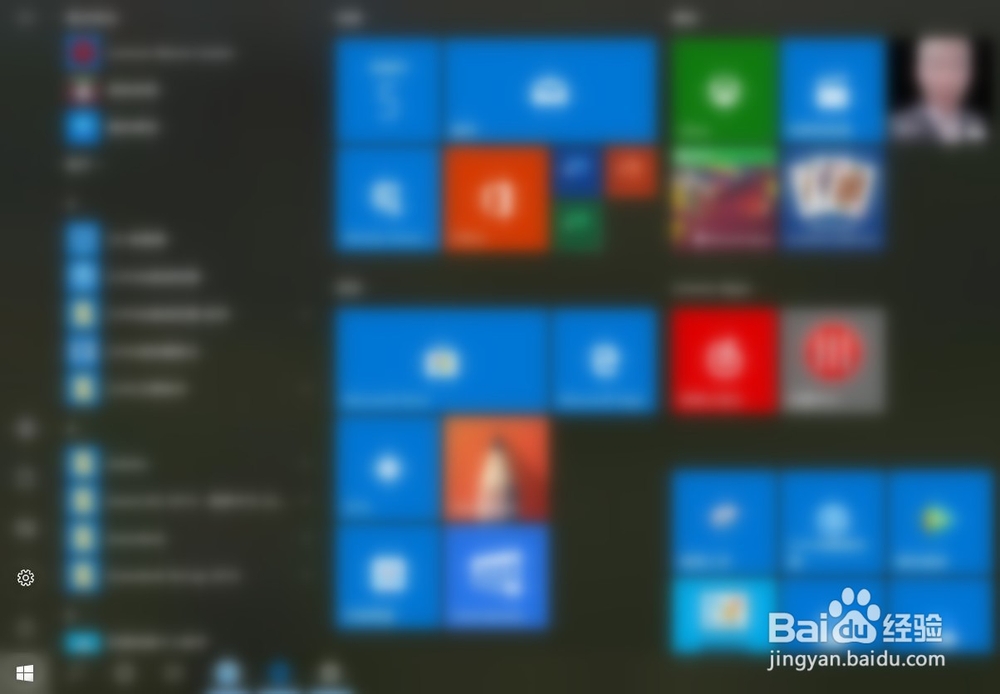
4、也可以在桌面上点击win图标再点击设置图标

win10系统如何清除剪切板内容

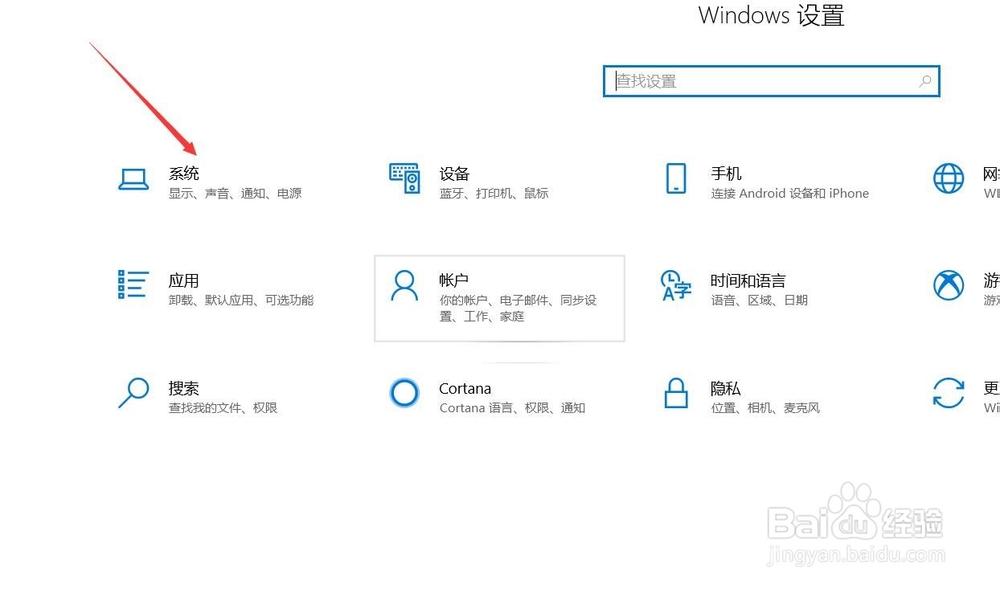
5、在win设置中点击第一个系统、显示、声音、通知电源

win10系统如何清除剪切板内容

6、最后还是在剪切板中点击清除即可

win10系统如何清除剪切板内容

7、总结:

首先可以在电脑桌面端右键找到显示设置

点击显示设置后找到左边的剪切板

点击剪切板后再点击清除剪切板数据下的清除即可

也可以在桌面上点击win图标再点击设置图标

在win设置中点击第一个系统、显示、声音、通知电源

最后还是在剪切板中点击清除即可

  • S7300无需编程t和S7-1200PLC数据交换
  • wps2016怎么输出为PDF
  • Windows10桌面上如何显示控制面板
  • 一键改IP、工作组、计算机名
  • Win7系统共享选项灰色无法选择
  • 热门搜索
    中国梦足球梦手抄报 关于健康的手抄报内容 我爱校园手抄报 文明礼仪手抄报花边 重阳节手抄报内容30字 我的家庭手抄报 关于冬天的手抄报 安全伴我行手抄报图片 小学生卫生手抄报 国庆节的手抄报图片简单又漂亮