U盘重装win7旗舰版系统图文详解

 时间:2026-02-14 23:40:23

1、提前关闭所有杀毒软件,将U盘插入电脑后选择“U盘模式”进入,选中U盘设备并点击“制作U盘启动盘”。

U盘重装win7旗舰版系统图文详解

2、开始在“windows7”下选择需要安装的系统文件并点击“开始制作”。

U盘重装win7旗舰版系统图文详解

3、备份好U盘中的重要文件后点击“确定”继续操作。

U盘重装win7旗舰版系统图文详解

4、电脑开始自动下载win7系统并将系统写入U盘。

U盘重装win7旗舰版系统图文详解

U盘重装win7旗舰版系统图文详解

5、制作完成后点击“预览”进行模拟测试U盘启动盘。

U盘重装win7旗舰版系统图文详解

6、如果电脑中出现以下测试窗口,证明启动U盘制作完成。

U盘重装win7旗舰版系统图文详解

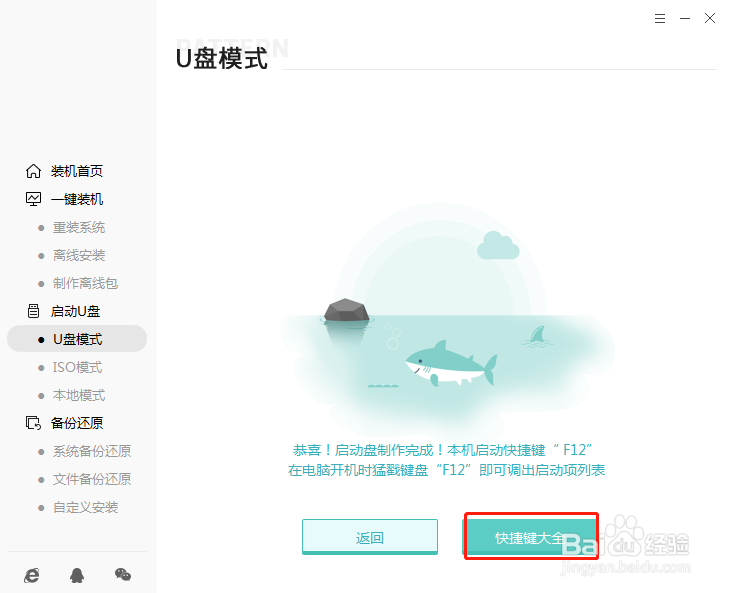
7、记下本机的快捷启动按键或者直接点击“快捷键大全”进行查询。

U盘重装win7旗舰版系统图文详解

1、开始重启电脑。出现开机界面时猛戳快捷键进入设置界面。使用键盘的“↑”和“↓”选择“usb”选项,回车进入。不要拔掉U盘开始重启电脑。

U盘重装win7旗舰版系统图文详解

2、选择第一个选项回车进入。

U盘重装win7旗舰版系统图文详解

3、进入PE系统后,选择U盘的win7文件开始“安装”系统。

U盘重装win7旗舰版系统图文详解

4、根据自身需要选择安装路径并“开始安装”系统,随后在弹出的窗口中点击“继续”操作。

U盘重装win7旗舰版系统图文详解

U盘重装win7旗舰版系统图文详解

5、电脑开始自动安装win7系统。

U盘重装win7旗舰版系统图文详解

6、系统重装完成之后,将U盘拔掉后“立即重启”电脑。

U盘重装win7旗舰版系统图文详解

7、经过多次部署安装,最终进入win7桌面,重装完成。

U盘重装win7旗舰版系统图文详解

  • win7系统如何进行备份?
  • XP系统安装步骤(图文详细教程)
  • 怎么用u盘重装win7旗舰版系统
  • 微软官网win7原版系统如何下载?
  • 如何一键制作windows7的USB启动盘
  • 热门搜索
    母爱手抄报图片 科技之光手抄报内容 关于读书手抄报 小学英语手抄报大全 校园安全手抄报图片 手抄报内容怎么写 法律在我心中手抄报 尊敬老人手抄报 三年级手抄报保护环境 创建森林城市手抄报