ppt2019 怎么设置分数自动替换成分数符号

 时间:2024-10-23 06:43:40

1、首先我们需要打开任意一个ppt文件,然后如下图所示,点击工具栏左侧的“文件”按钮。

ppt2019 怎么设置分数自动替换成分数符号

2、进入“文件”页面后,我们可以看到下图的页面,在橘色的一栏中,我们点击最下面的一个选项。

ppt2019 怎么设置分数自动替换成分数符号

3、在ppt选项页面中,我们点击左侧一栏的“校对”,然后在右侧一栏中点击“自动更正选项”。

ppt2019 怎么设置分数自动替换成分数符号

4、如下图所示,在自动更正对话框中,点击第二个选项卡“键入时自动套用格式”。

ppt2019 怎么设置分数自动替换成分数符号

5、随后在该页面,我们点击箭头所指的“分数替换成分数符号”,然后点击右下角的“确定”按钮。

ppt2019 怎么设置分数自动替换成分数符号

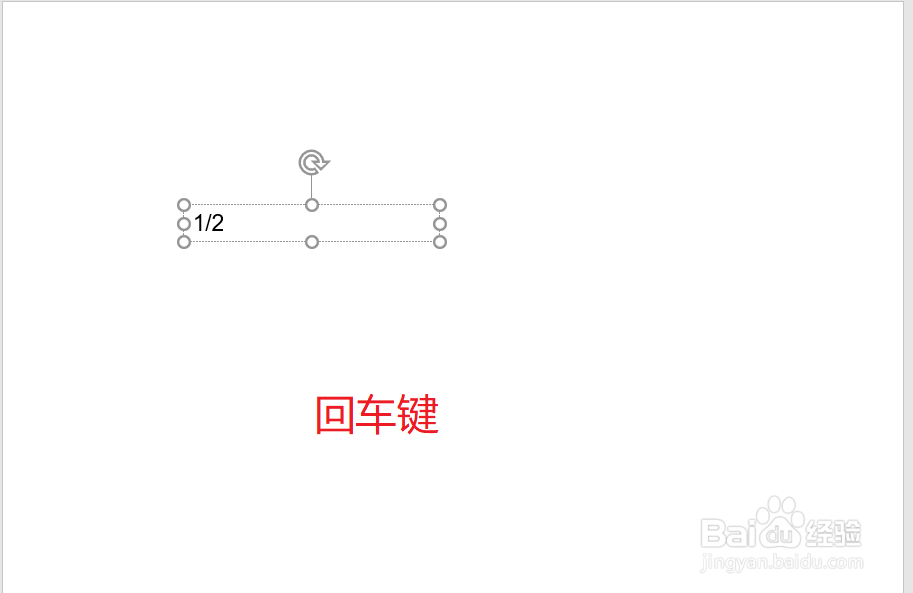
6、设置完成后,我们在ppt中插入文本框,然后输入分数,按回车键,我们就可以看到效果展示了。
ppt2019 怎么设置分数自动替换成分数符号
  • ppt动画怎么设置同时出现
  • wps动画顺序怎样设置
  • PPT中给选中文字或形状添加声音
  • PPT中文字的样式不同处理方式
  • PPT怎么一次性删除多张幻灯片?
  • 热门搜索
    绿色家园手抄报 关于儿童节的手抄报 童心向党手抄报图 安全教育手抄报图片简单又漂亮 感恩手抄报简单又漂亮 科技手抄报内容资料 中秋手抄报 反邪教手抄报图片 关于六一的手抄报 梦想手抄报