1、打开Word文档,点击工具栏中的【插没眠入】。

2、在菜单选项中点击【页码】。

3、然后点击【页面底端】,选择你想要的页码格式,小编在这里选择“普通数字2”。
如图所示,插入后页码是居中显示的。


4、如果我们想让页码显示为“第1页”,“第2页”,先双击页码进入编辑模式。

5、然后在页码数字前输入“第”,在数字后输入“页”,如图所示。
注意,在输入文字时不能删除页码数字再输入,需要在页码数字前后添加文字,不然全部页码都会显示为当前的页码。

6、输入完成后,双击文档空白处退出页码编辑状态,这时我们发现所有页码都显示为“第X页”了。

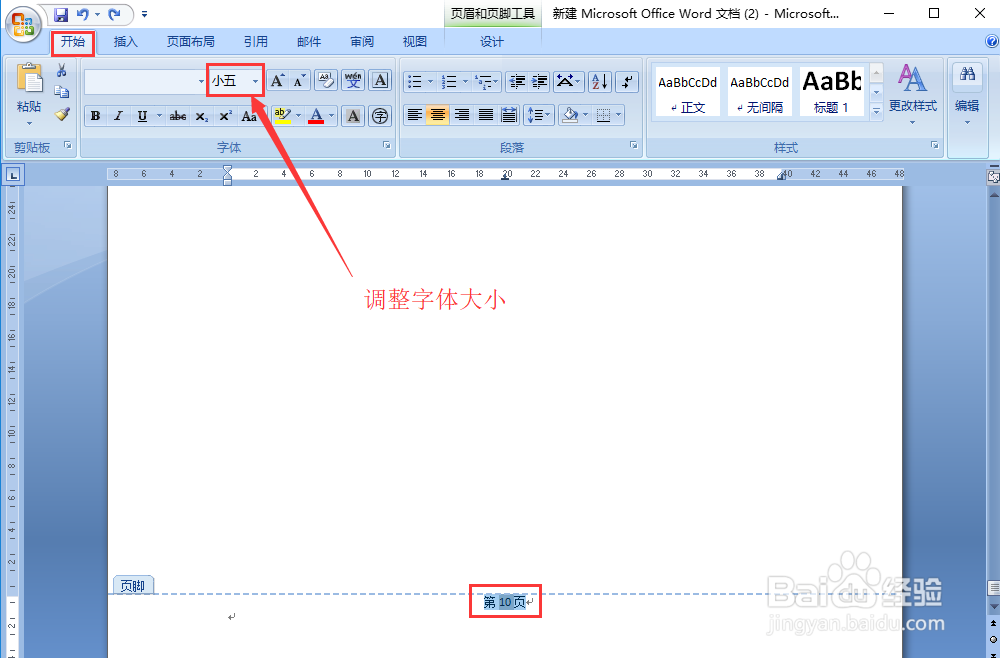
7、我们还可以调整页码字体敏码大小。
双击页码进入编辑状态,选中文字,点击工具栏中的【开始】,然后点击字号按钮进行调整常救亲就可以了。
1、需要添加页码的朋友赶紧按照上述方法尝试吧,希望可以帮助大家。
如果小编的经验对你有帮助的话,记得在本文下方留言点赞让小编知道哦。
