CAD怎么切换界面为CAD三维建模

 时间:2024-10-13 15:58:27

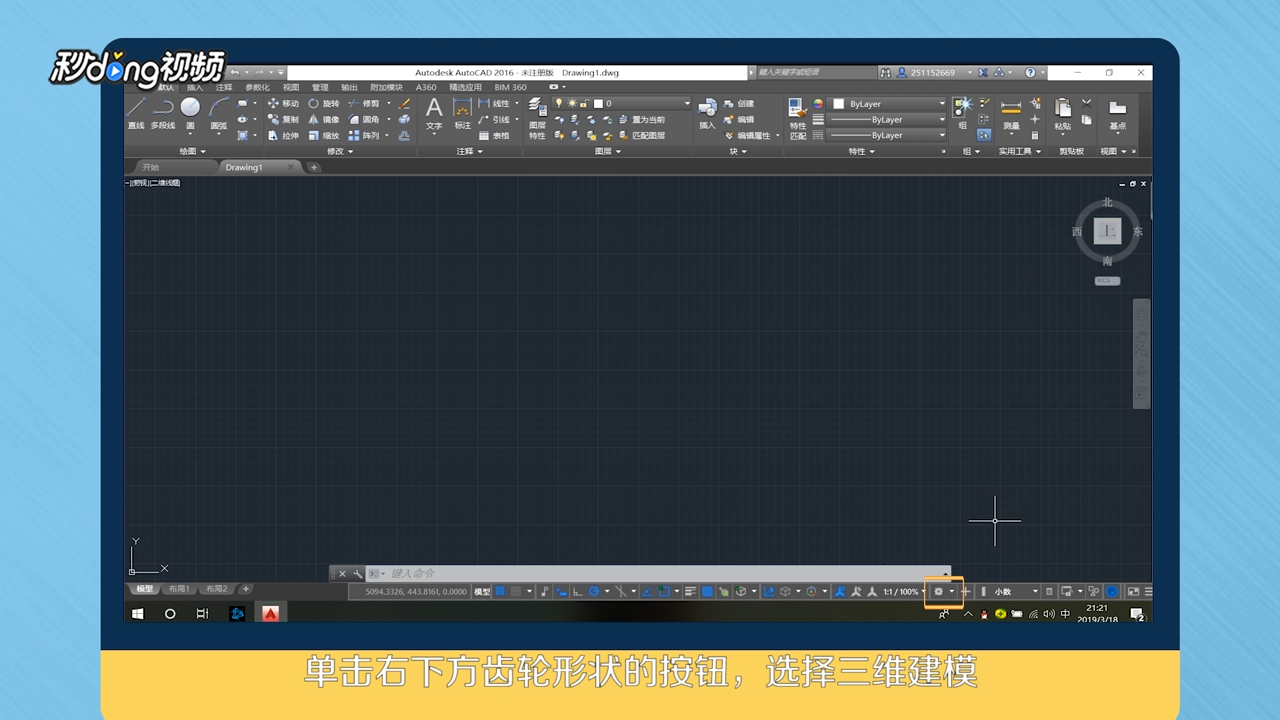
1、首先打开CAD2016软件,这里显示的界面便为AUTOCAD2016经典模式界面。

CAD怎么切换界面为CAD三维建模

2、现在需要切换为三维建模界面,单击右下方“齿轮形状”的按钮,选择“三维建模”,这样便能切换为三维建模界面的工作空间。
CAD怎么切换界面为CAD三维建模

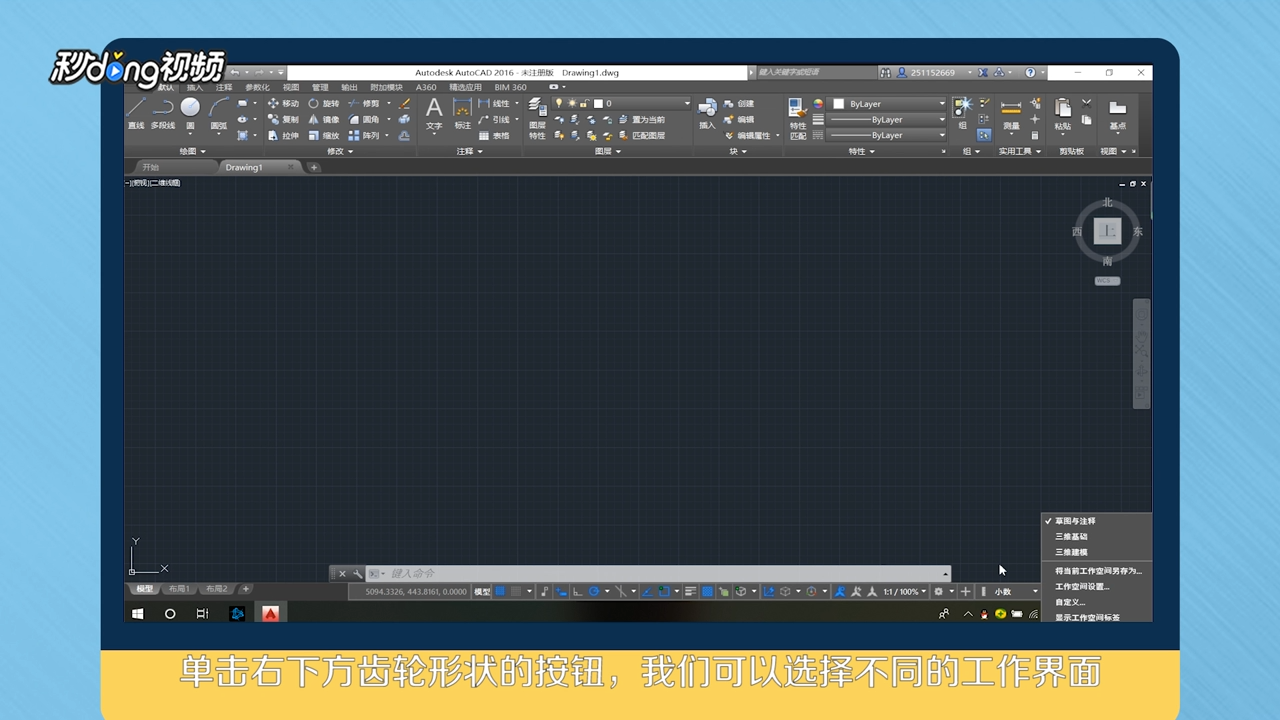
3、还可以单击右下方“齿轮形状”的按钮,选择不同的工作界面,如三维建模、经典界面等。
CAD怎么切换界面为CAD三维建模

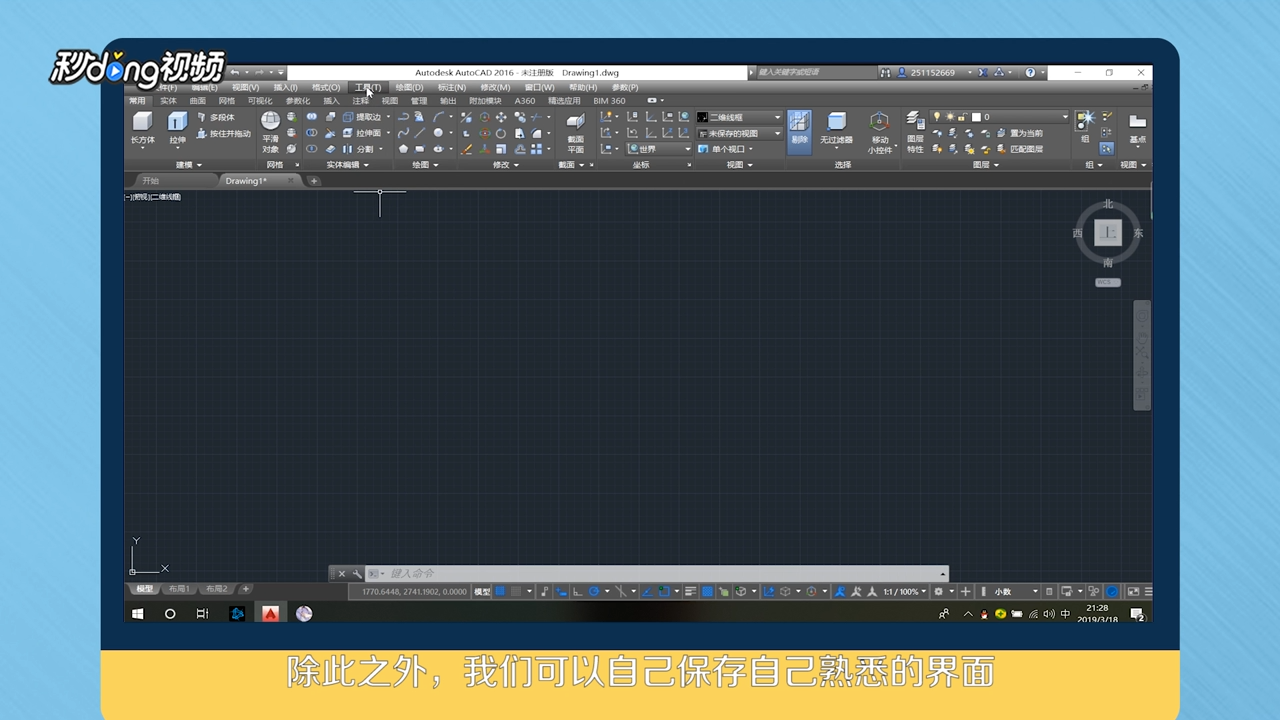
4、除此之外,可以自己保存自己熟悉的界面,选择菜单栏-工具栏-CAD工具条,打开或关闭界面工具条,根据自己的习惯把自己的工具条设置好。
CAD怎么切换界面为CAD三维建模

5、设置好之后,单击右下方“齿轮形咽疖纲掇状”的按钮,选择把当前工作空间另存为并命名,这样便建立了自己新的工作空间,即使再次打开CAD也可以快速切换为自己习惯的工作界面。

CAD怎么切换界面为CAD三维建模

6、总结如下。

CAD怎么切换界面为CAD三维建模
  • cad三维建模怎么进入三维视图
  • cad怎么画三维图立体图
  • cad怎么从二维变三维
  • CAD怎么转换三维视图
  • cad工具栏中的的三维工具栏不见了怎么办
  • 热门搜索
    向国旗敬礼手抄报图 小学生安全手抄报图 关于节约的手抄报 低碳生活手抄报图片 传统文化手抄报大全 向国旗敬礼手抄报内容 校园手抄报 庆国庆手抄报内容 古诗词手抄报内容 国庆节手抄报资料