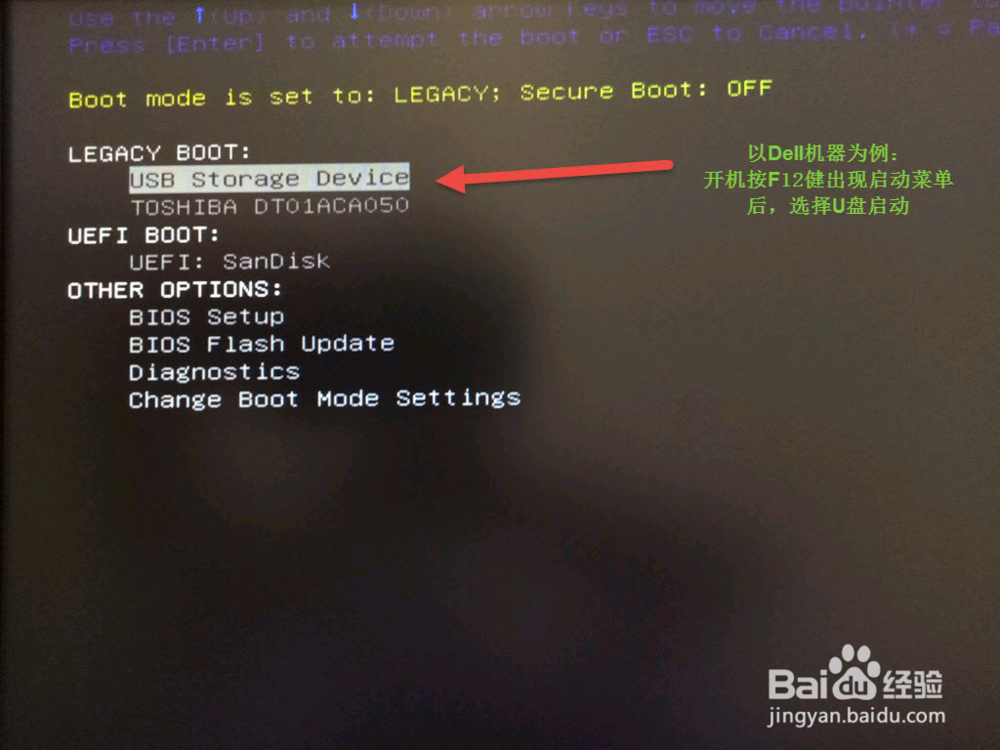
1、以DELL机器为例,开机按【F12键】出现启动菜单后,选择U盘启动。
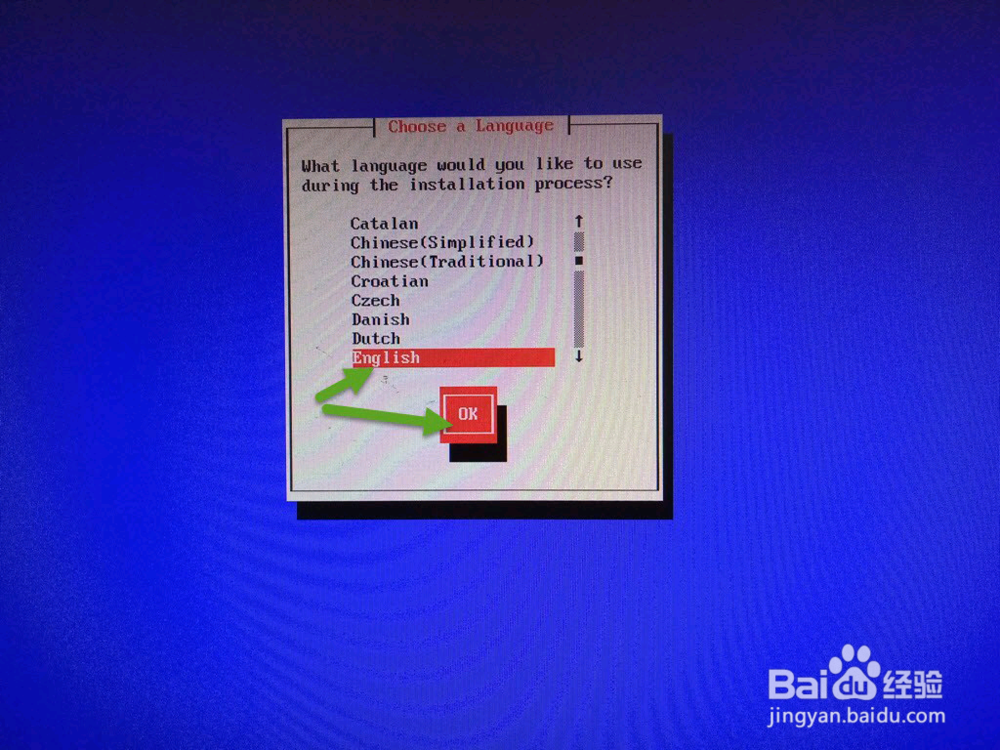
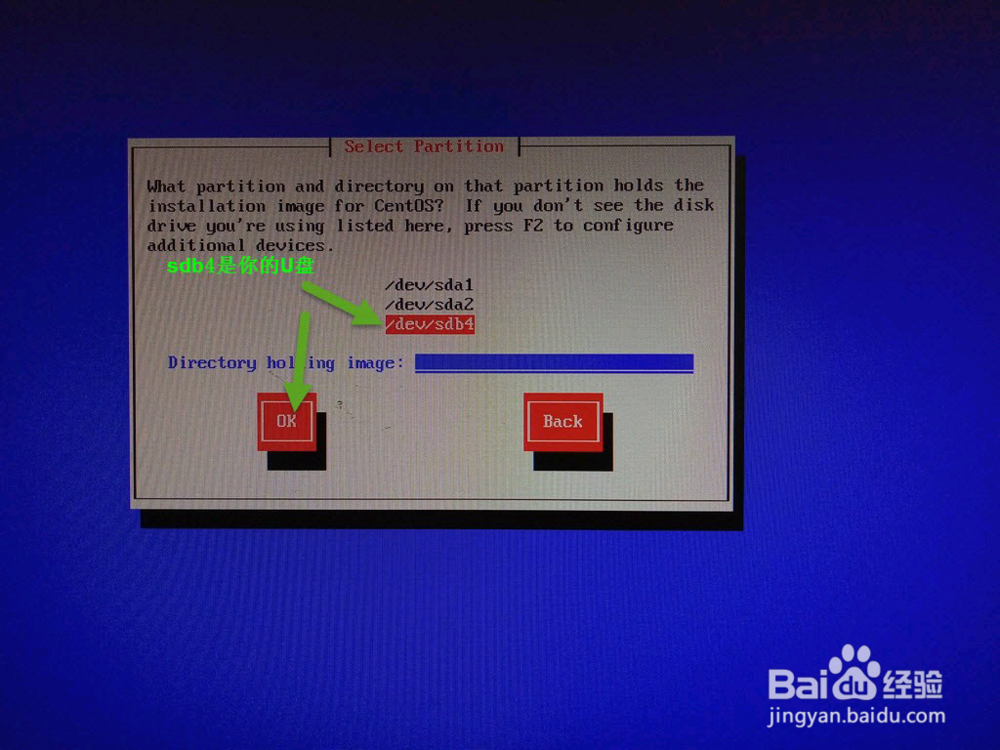
2、选择安装镜像的所在媒体介质
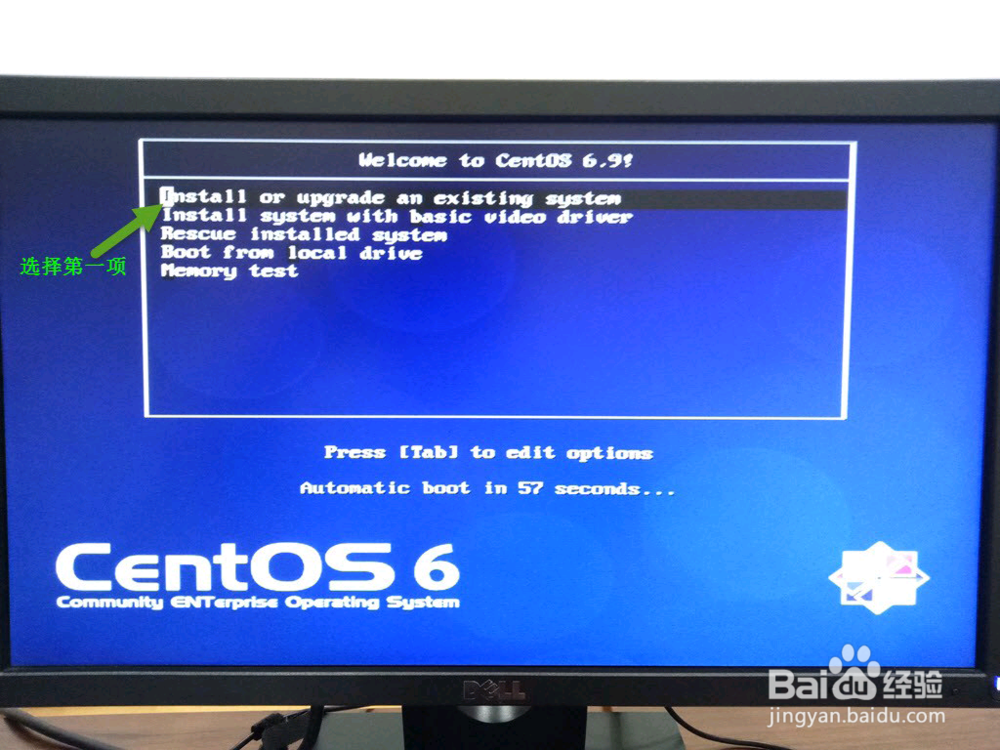
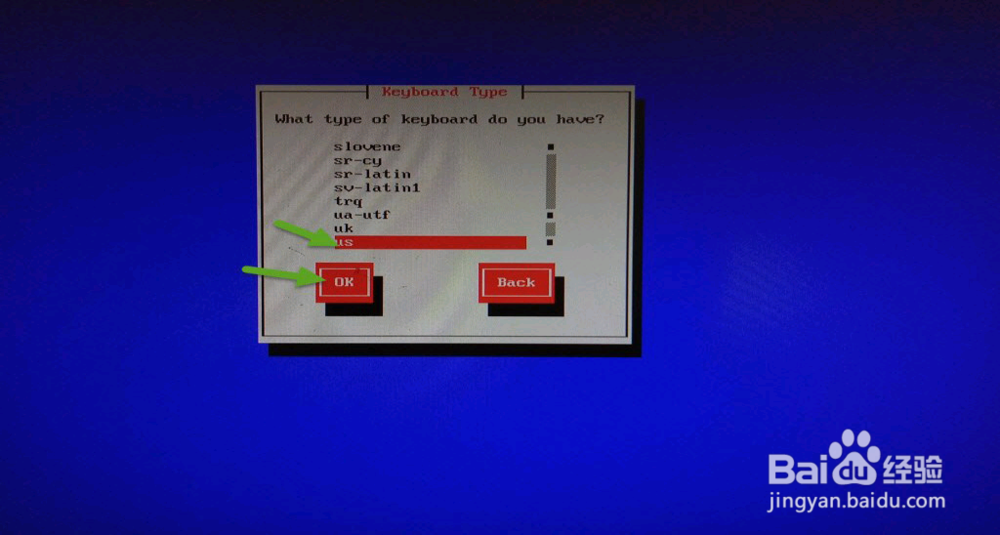
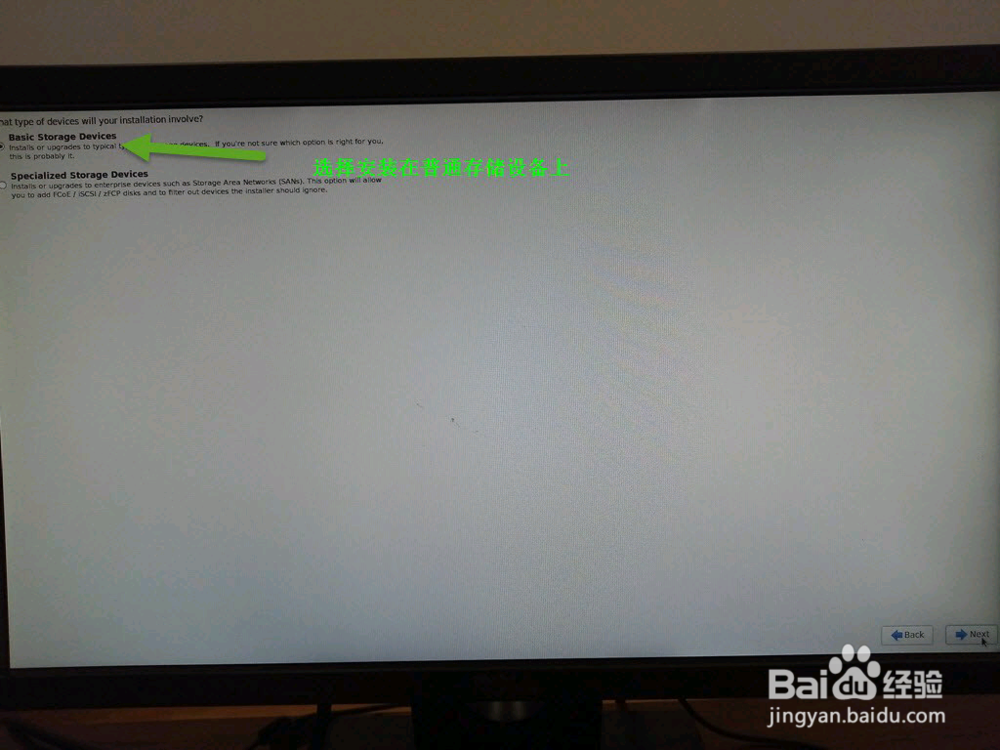
3、选择安装在普通存储设备上
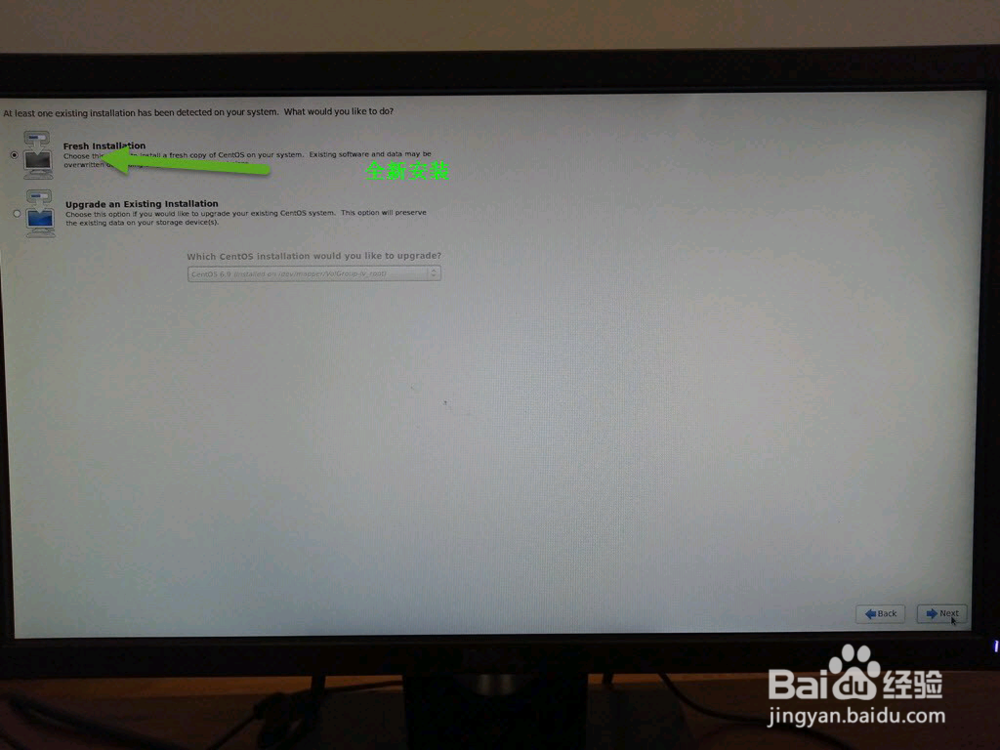
4、全新安装
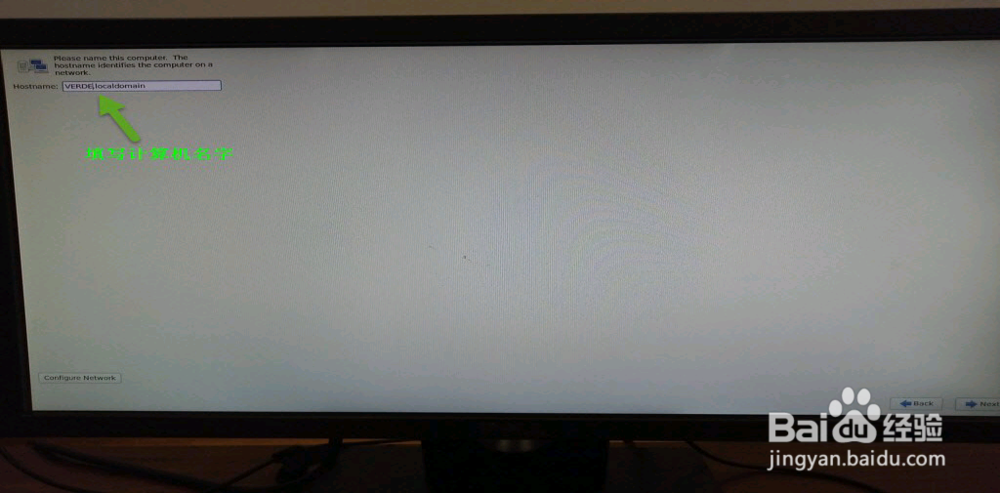
5、填写计算机名字
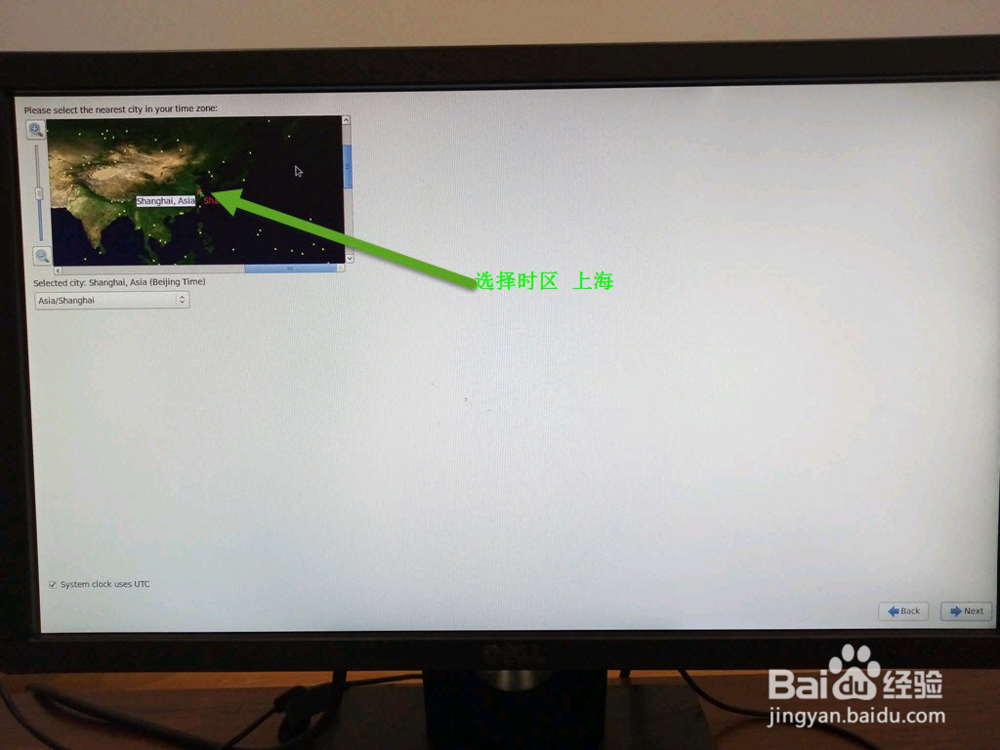
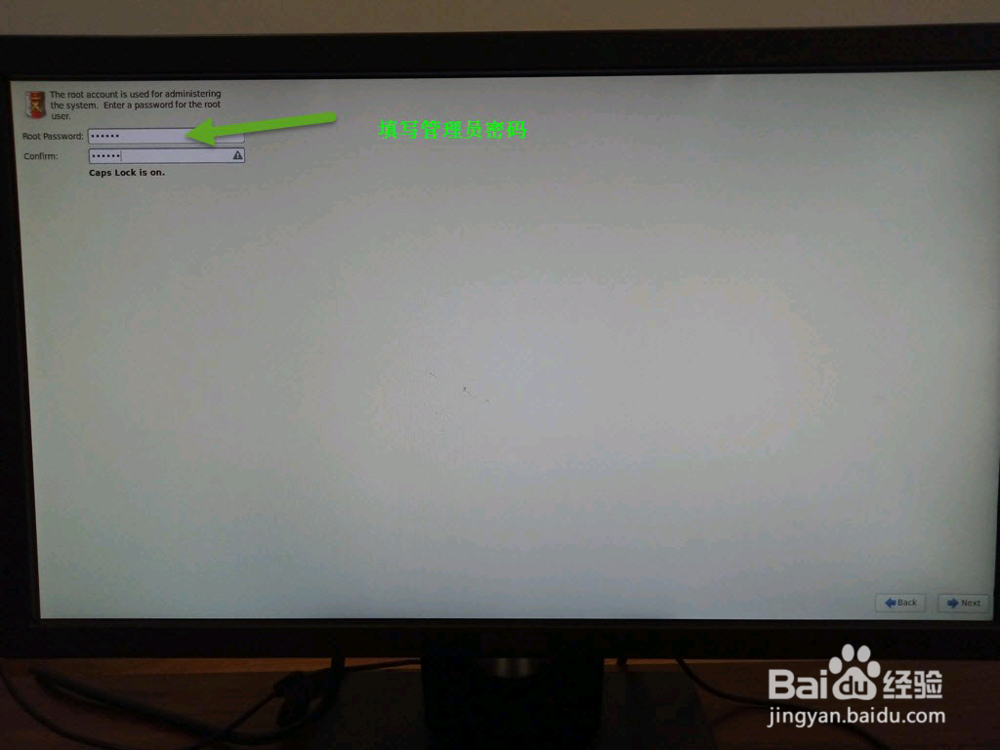
6、选择时区,填写管理员密码
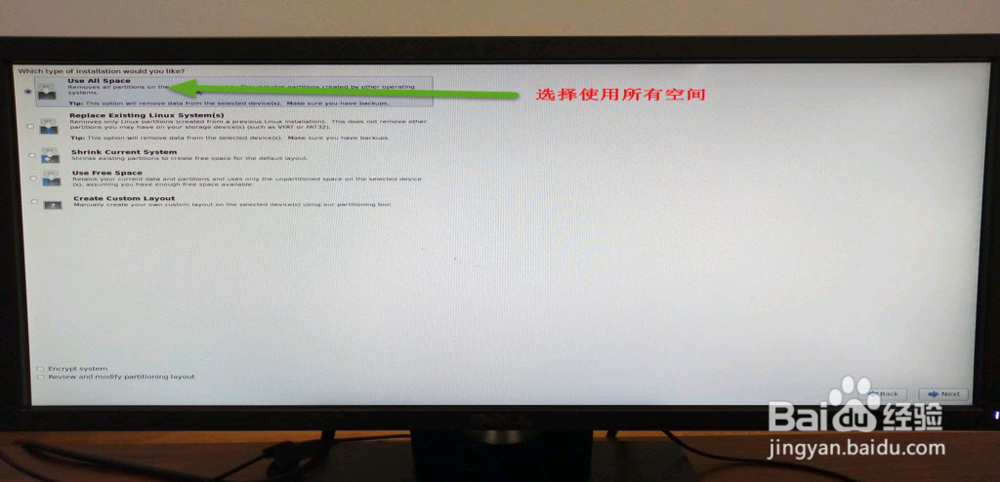
7、选择使用所有空间
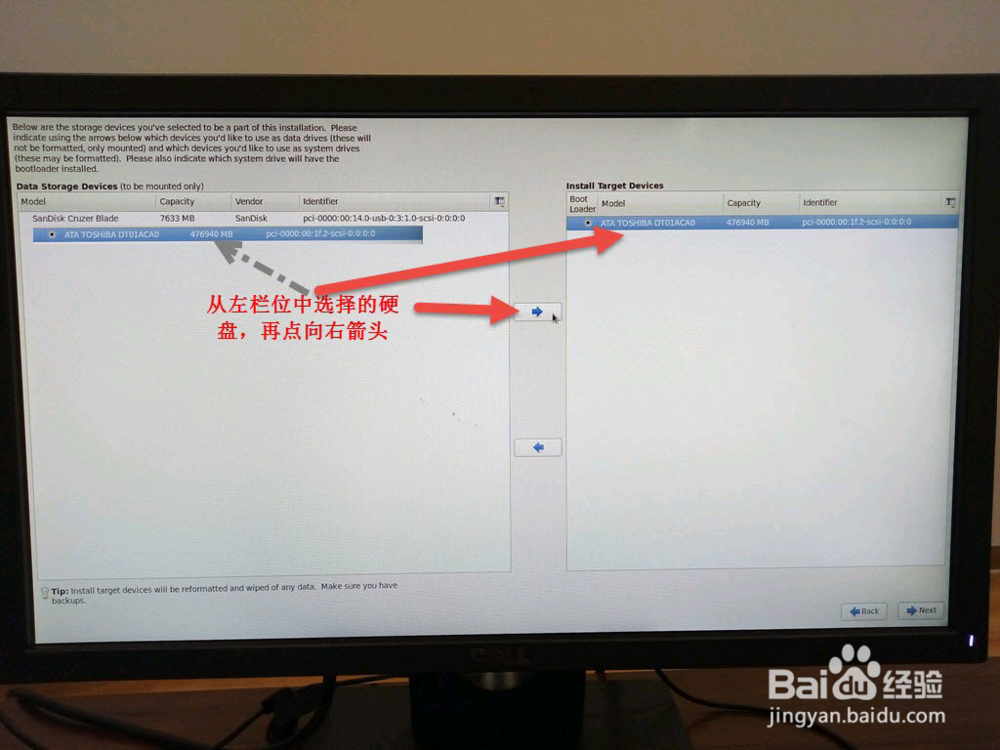
8、从左栏位中选择的硬盘,再点向右箭头
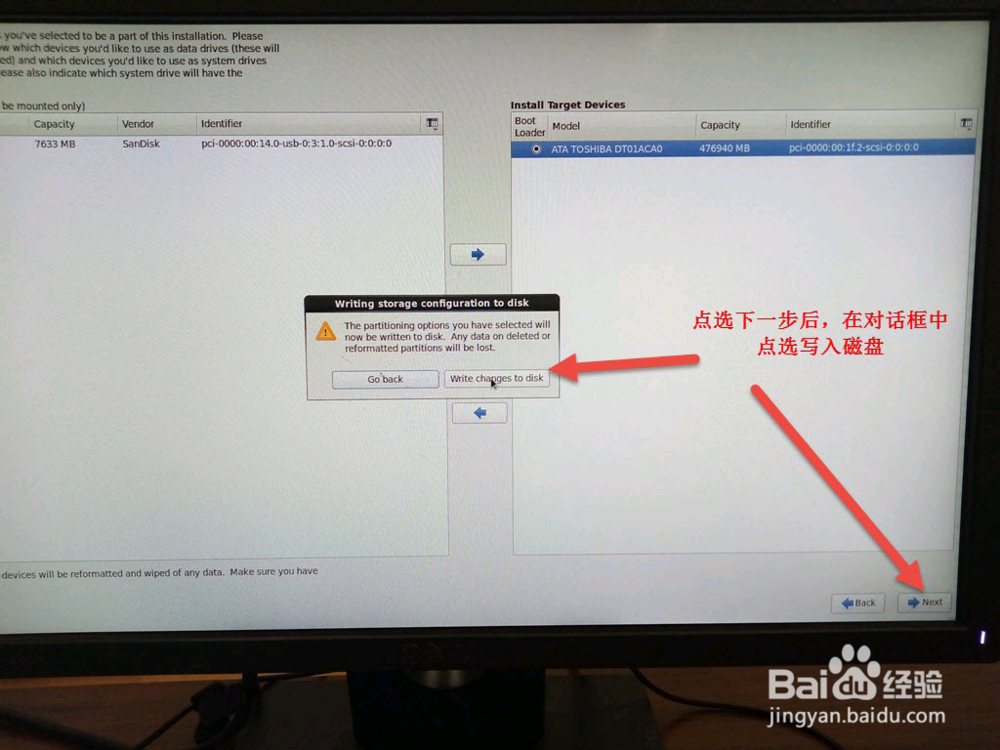
9、点选下一步后,在对话框中点选写入磁盘。安装结束后重启
时间:2026-04-21 22:22:13
1、以DELL机器为例,开机按【F12键】出现启动菜单后,选择U盘启动。
2、选择安装镜像的所在媒体介质
3、选择安装在普通存储设备上
4、全新安装
5、填写计算机名字
6、选择时区,填写管理员密码
7、选择使用所有空间
8、从左栏位中选择的硬盘,再点向右箭头
9、点选下一步后,在对话框中点选写入磁盘。安装结束后重启
