wps2019思维导图使用方法

 时间:2026-02-16 14:28:42

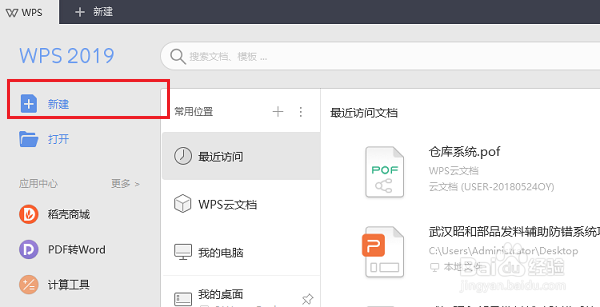
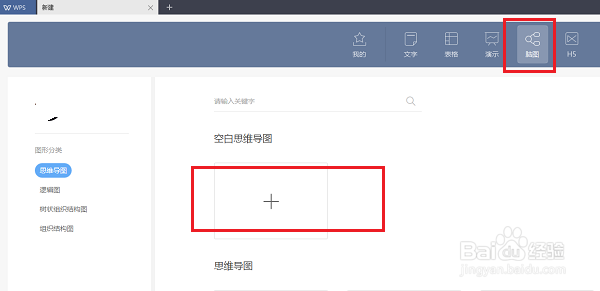
1、第一步首先我们来创建一个思维导图,点击新建->脑图->空白思维导图,如下图所示:
wps2019思维导图使用方法

wps2019思维导图使用方法

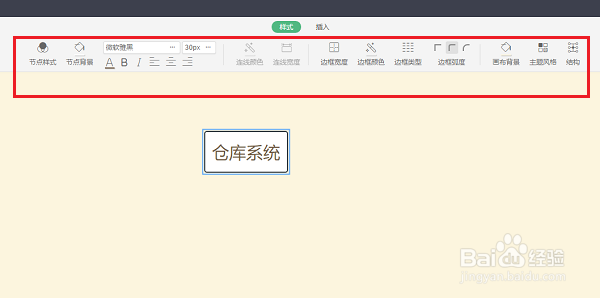
2、第二步进去思维导图绘制界面之后,可以看到设置思维导图的节点样式,背景,线条,边框样式等,如下图所示:
wps2019思维导图使用方法

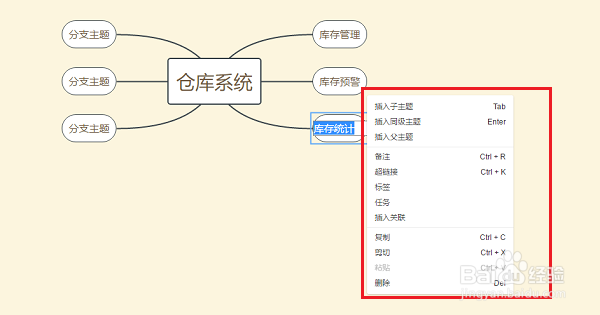
3、第三步鼠标右键节点,可以插入子主题,同级主题,父主题,对不需要的节点也可以进行删除,生成节点之后,进行编辑文字,设置样式,如下图所示:
wps2019思维导图使用方法

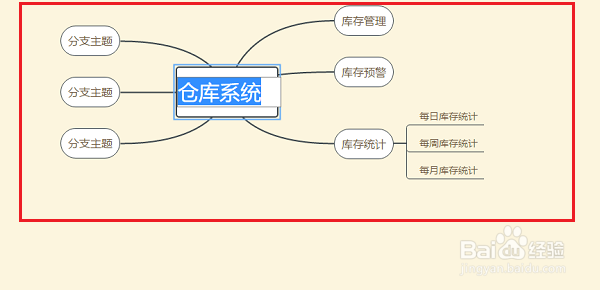
4、第四步可以看到简单的操作之后就绘制出了一个思维导图,如下图所示:

wps2019思维导图使用方法

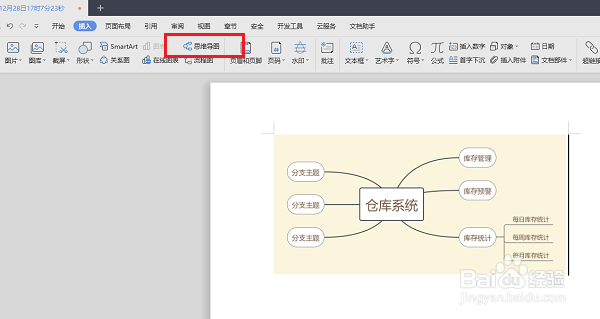
5、第五步思维导图保存之后,可以直接插入到文档中,点击插入->思维导图,选择要插入的思维导图,点击插入就完成了,如下图所示:
wps2019思维导图使用方法

  • mysql workbench 连不上mysql server解决方法
  • PPT中怎样设置幻灯片放映
  • 面试官问你觉得你的优势在哪里应该怎么回答
  • 如何引导学生进行科学观察
  • 如何制作并显示word文档结构图
  • 热门搜索
    清明时节祭英烈手抄报 关于元旦节的手抄报 关于法制的手抄报内容 手抄报内容大全 一年级教师节手抄报 让世界充满爱手抄报 有关春天来了的手抄报 足球手抄报 元旦节手抄报图片 文化手抄报