WPS文字如何统一批量修改图片大小?

 时间:2026-02-12 01:09:38

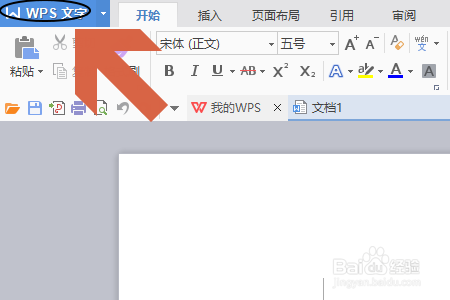
1、首先我们来看看WPS文字中如何批量插入图片,点击左上角的“WPS文字”logo以后,在弹出的下拉窗口中点击“选项”,如图二...
WPS文字如何统一批量修改图片大小?

WPS文字如何统一批量修改图片大小?

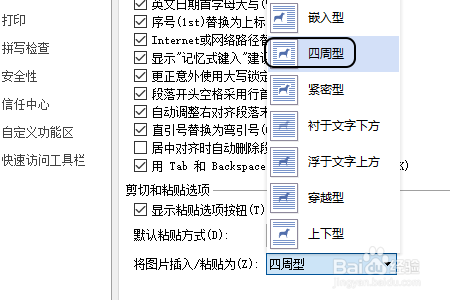
2、然后在弹出的选项对话框,点击左侧的“编辑”,并且将右侧对应的页面最底端将图片插入设置为“四周型”;

WPS文字如何统一批量修改图片大小?

WPS文字如何统一批量修改图片大小?

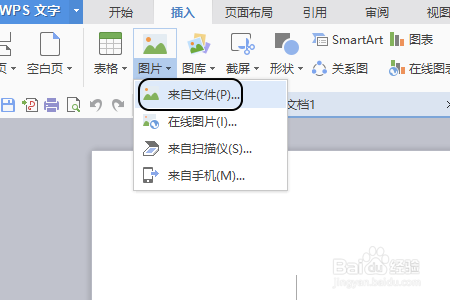
3、返回到文档以后,点击“插入”即可导入电脑本地图片了,如下图所示...

WPS文字如何统一批量修改图片大小?

WPS文字如何统一批量修改图片大小?

4、下图一就是批量插入的本地图片,按住Ctrl将所有图片选中,接下来点击图片工具下重设大小右下角的小图标;

WPS文字如何统一批量修改图片大小?

WPS文字如何统一批量修改图片大小?

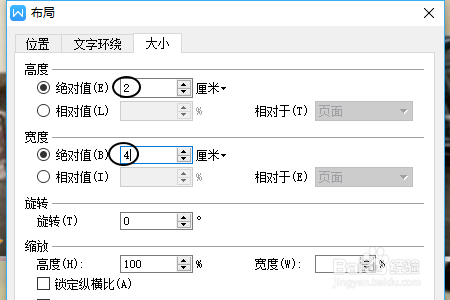
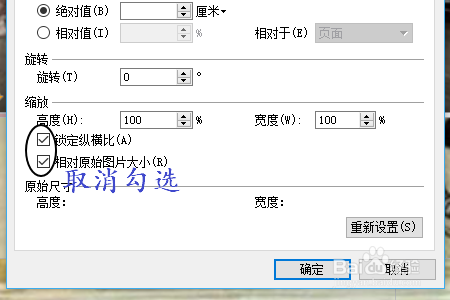
5、最后在弹出的布局对话框,我们勾选右侧的“大小”,将锁定纵横比和相对原始图片大小前面的复选框去掉勾选,然后手动输入绝对值高度和宽度,这样即可批量修改图片大小了;
WPS文字如何统一批量修改图片大小?

WPS文字如何统一批量修改图片大小?

WPS文字如何统一批量修改图片大小?

  • WPS如何批量修改图片尺寸
  • wps图片怎么批量修改大小尺寸
  • wps文档中如何 批量修改修改图片大小
  • wps文档如何批量统一修改图片高宽
  • wps表格图片自动适应表格大小
  • 热门搜索
    骆驼祥子手抄报 小学生手抄报图片大全 小学生安全手抄报 关于六一儿童节的手抄报 五一手抄报 汉字的手抄报 五一劳动节手抄报 清明节手抄报图片 珍爱生命手抄报 水浒传手抄报