1、点击插入,点击形状并选择圆角矩形。
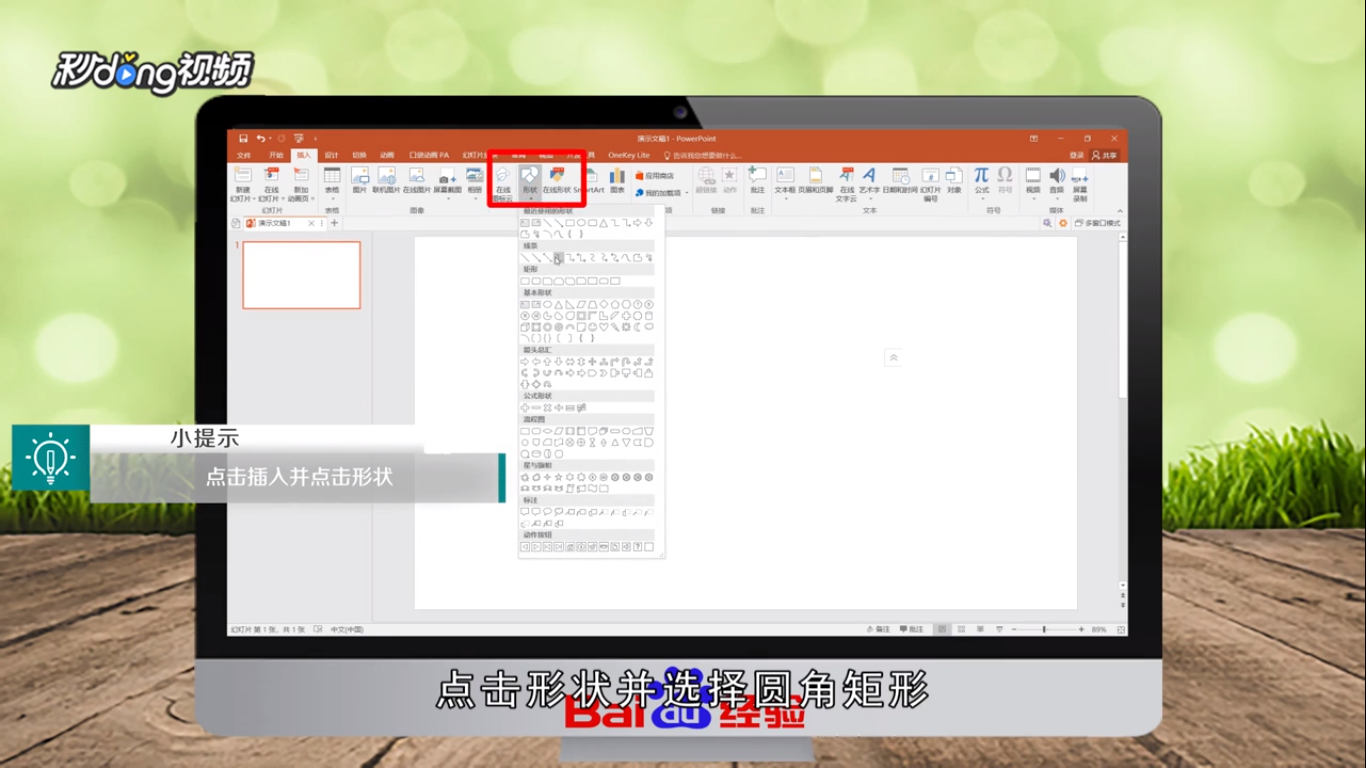
2、点击插入,点击形状并选择圆形。

3、选中圆角矩形按Ctrl复制一个。

4、再选择圆形按Ctrl复制三个。

5、单击鼠标右键选择填充,填上喜欢的颜色。

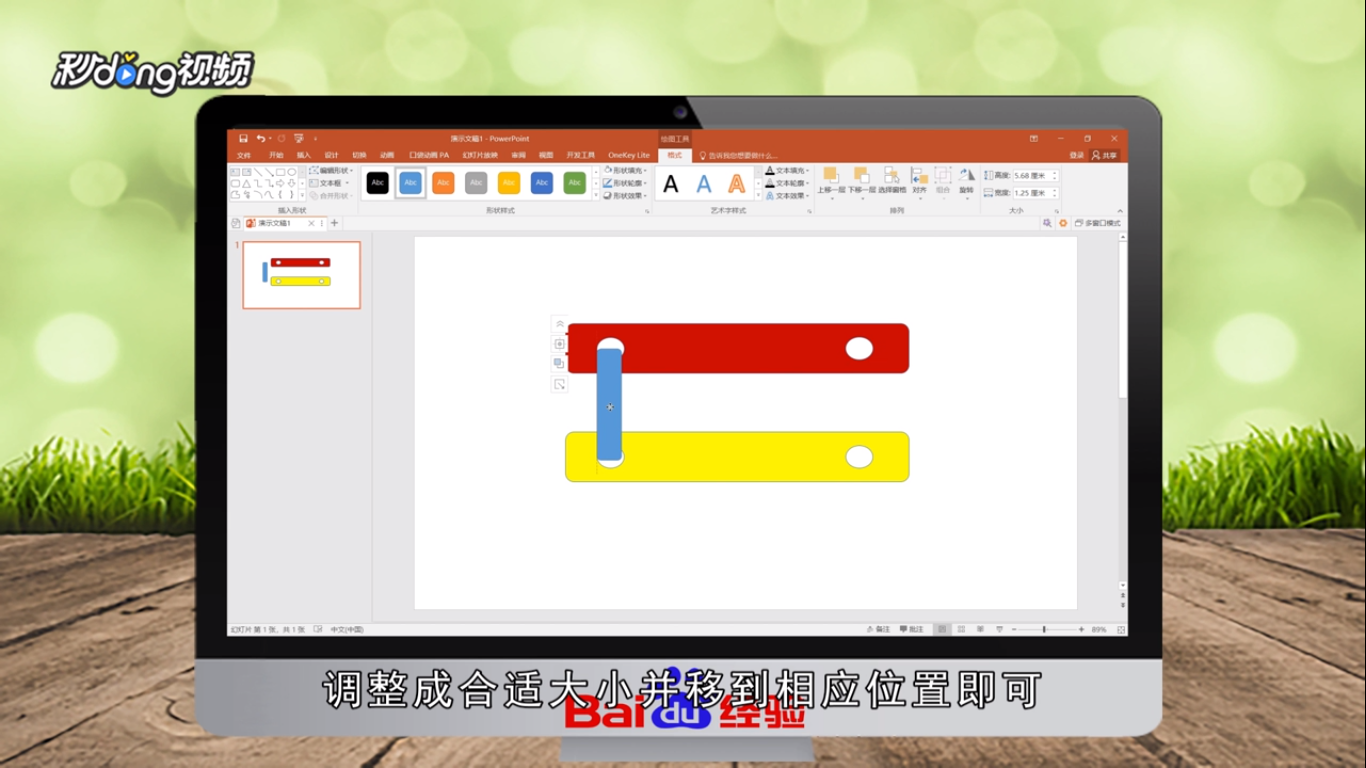
6、点击插入,点击形状并选择圆角矩形。

7、调整成合适大小并移到相应位置即可。
8、总结如下。

时间:2026-04-23 19:00:40
1、点击插入,点击形状并选择圆角矩形。
2、点击插入,点击形状并选择圆形。
3、选中圆角矩形按Ctrl复制一个。
4、再选择圆形按Ctrl复制三个。
5、单击鼠标右键选择填充,填上喜欢的颜色。
6、点击插入,点击形状并选择圆角矩形。
7、调整成合适大小并移到相应位置即可。
8、总结如下。
