1、打开word文档。

2、选中要分栏的段落,点击格式,分栏。

3、弹出对话框,我们有两段就分两栏。

4、确定之后,看第一段的文字跑到第二栏了。

5、这时我们可以将光标移到第二段的前面,点击插入,分隔符。
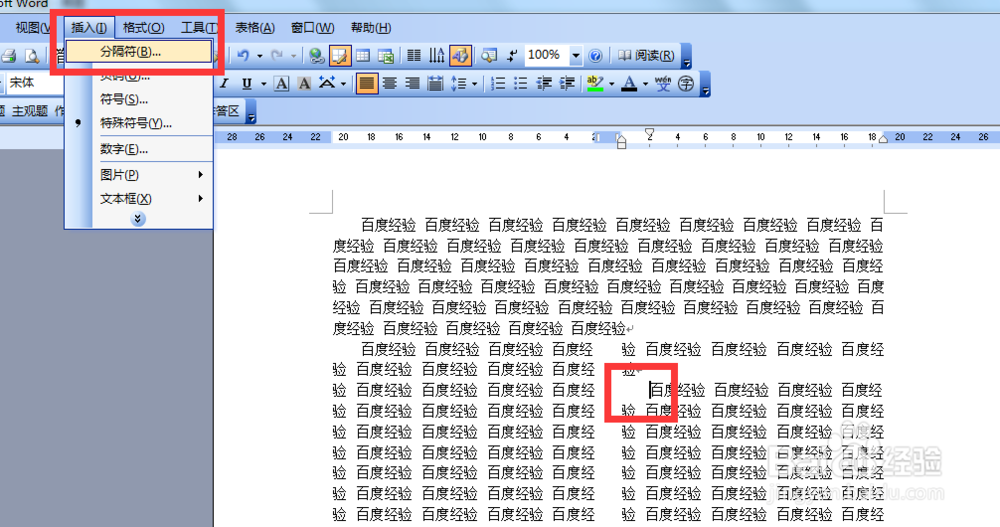
6、弹出对话框,点击分栏符,确定。

7、看跑到第二栏的第一段文字回到了第一栏了。

时间:2026-04-25 08:58:25
1、打开word文档。
2、选中要分栏的段落,点击格式,分栏。
3、弹出对话框,我们有两段就分两栏。
4、确定之后,看第一段的文字跑到第二栏了。
5、这时我们可以将光标移到第二段的前面,点击插入,分隔符。
6、弹出对话框,点击分栏符,确定。
7、看跑到第二栏的第一段文字回到了第一栏了。
