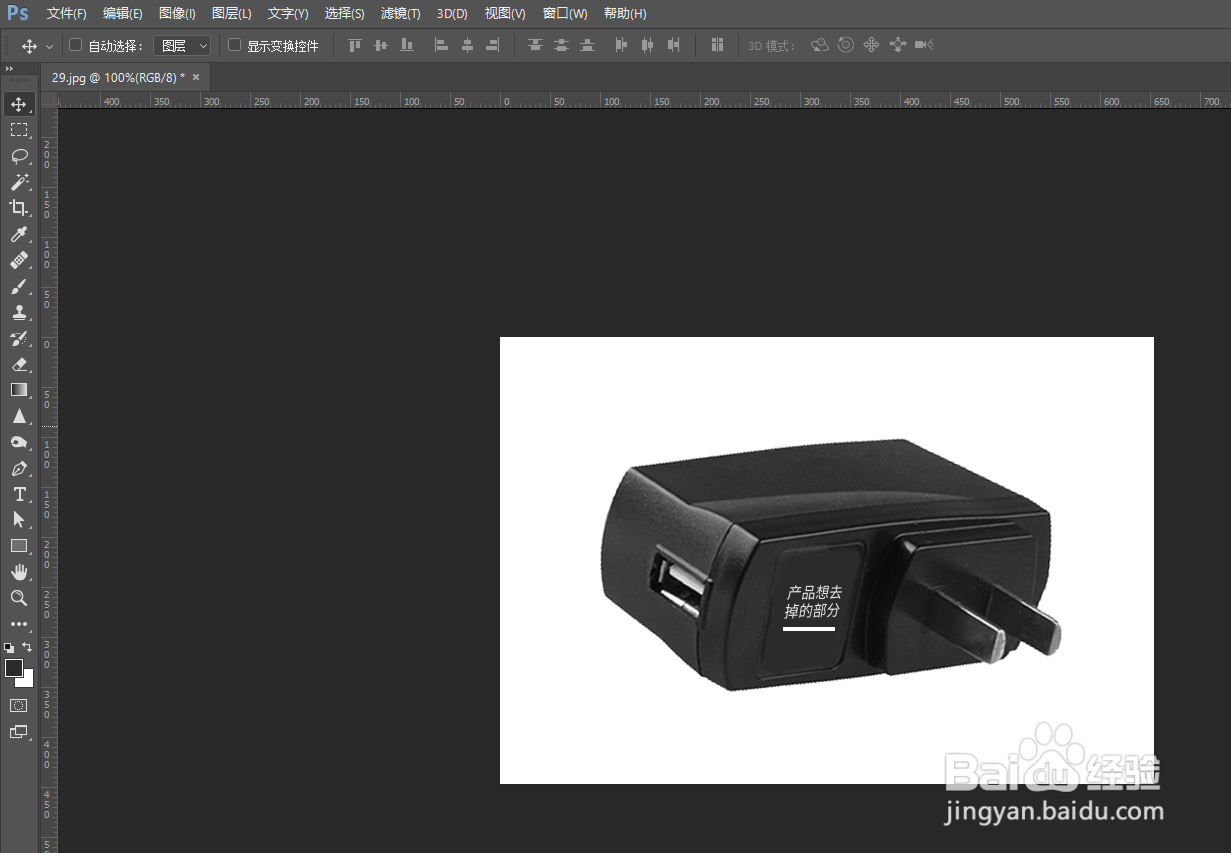
1、首先打开PS软件,点击菜单栏“文件”---“打开”,随机找到一张素材
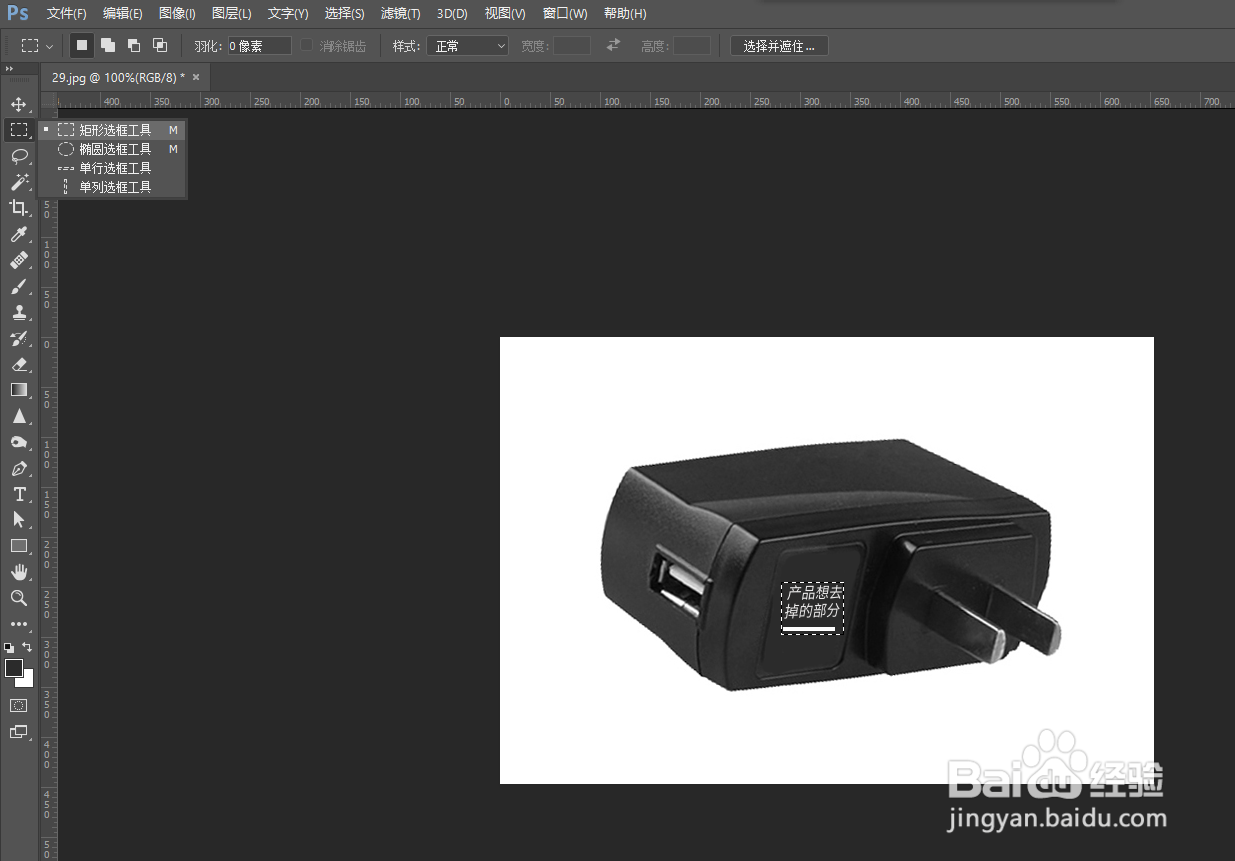
2、从工具栏找到“矩形选框工具”,或者使用快捷键M,款选想要去掉的部分
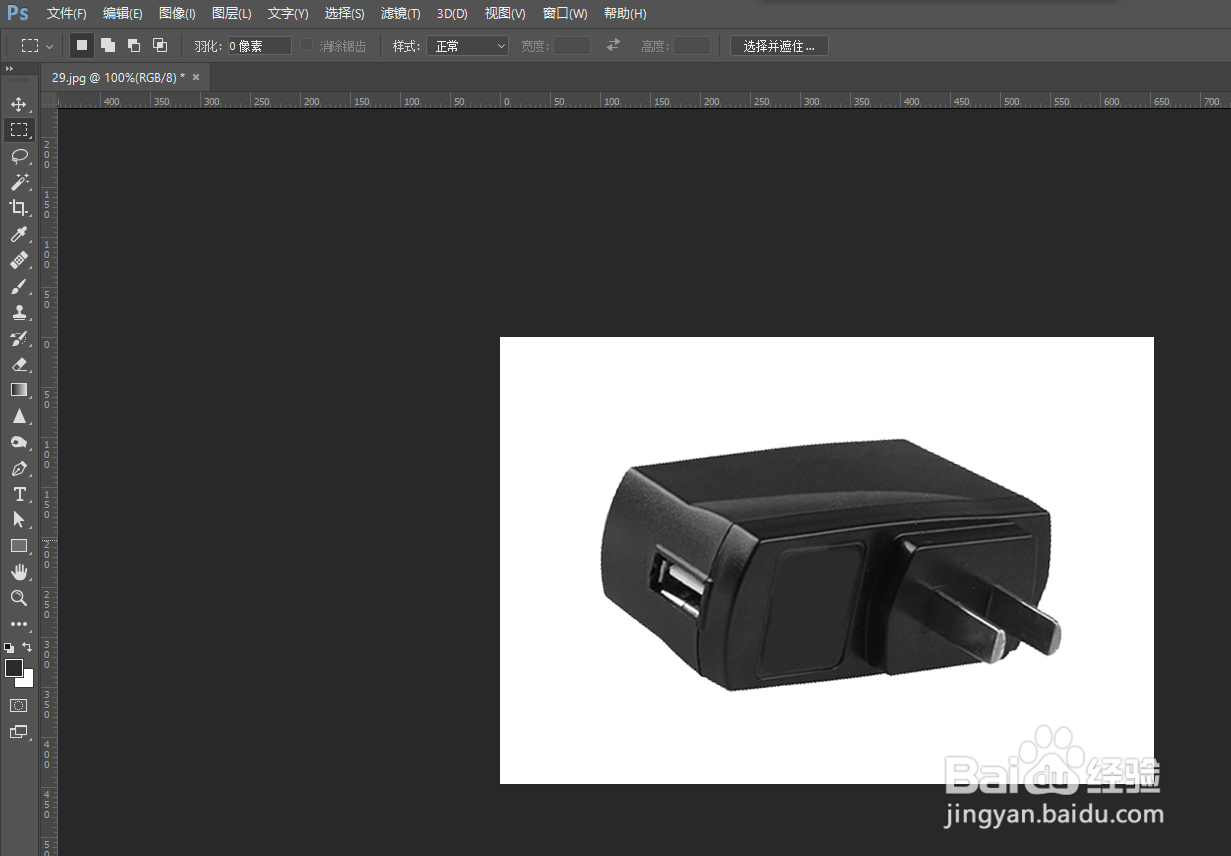
3、点击菜单栏“编辑”---“填充”,或者使用快捷键“Shift+F5”,弹出一个填充窗口,点击确定,去掉不想要的部分

4、拖入一张图片素材,将它移到相对应位置,接着鼠标右键选择“扭曲”,将图片四个角对应拉伸到产品的一个区域面上
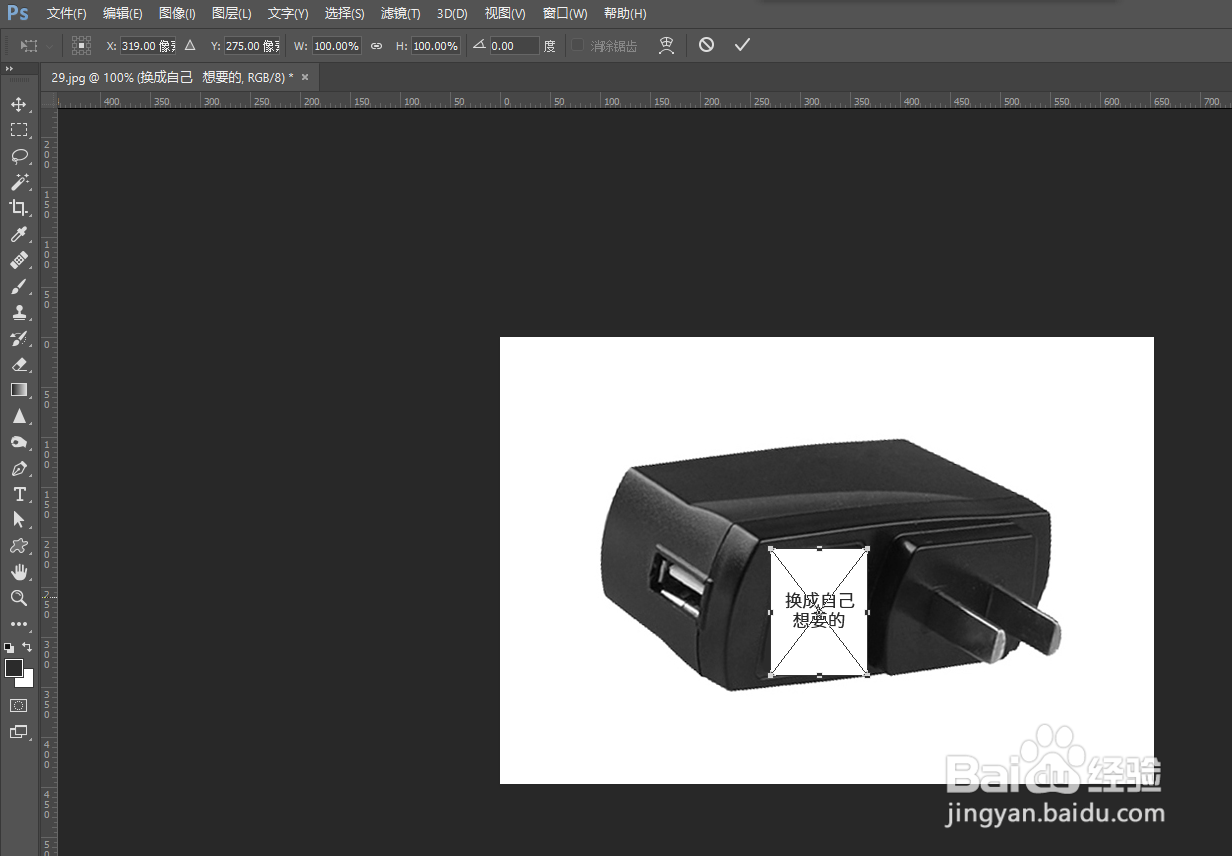
5、这样就成功将产品部分去掉换成自己想要的

时间:2026-05-03 22:02:21
1、首先打开PS软件,点击菜单栏“文件”---“打开”,随机找到一张素材
2、从工具栏找到“矩形选框工具”,或者使用快捷键M,款选想要去掉的部分
3、点击菜单栏“编辑”---“填充”,或者使用快捷键“Shift+F5”,弹出一个填充窗口,点击确定,去掉不想要的部分
4、拖入一张图片素材,将它移到相对应位置,接着鼠标右键选择“扭曲”,将图片四个角对应拉伸到产品的一个区域面上
5、这样就成功将产品部分去掉换成自己想要的
