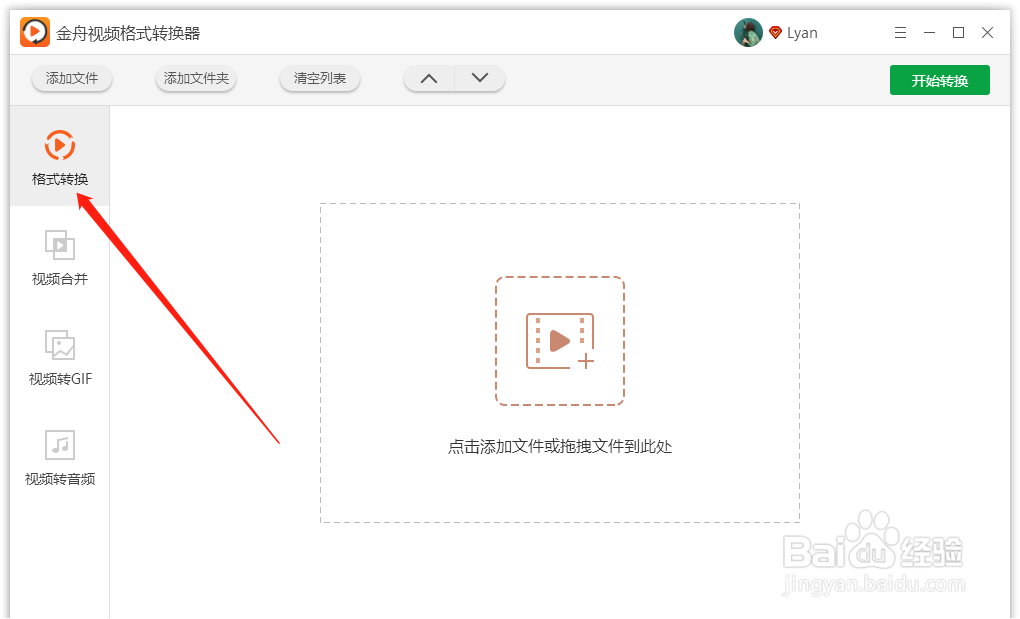
1、第一步、双击打开视频格式转换器,然后选择“格式转换”;
2、第二步、接着,点击添加QSV视频文件;

3、第三步、如图,qsv视频添加进来后,点击“选择格式”;

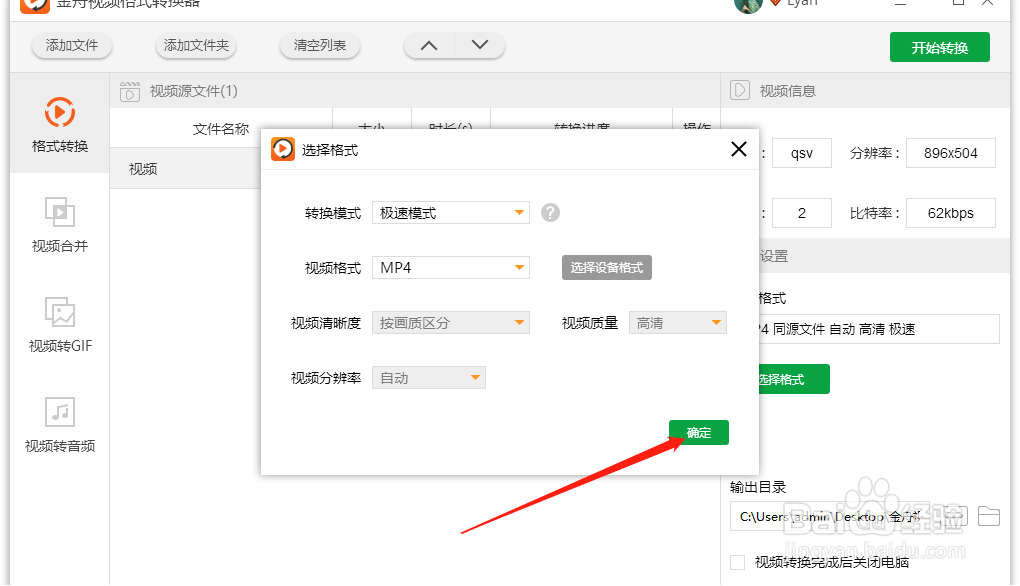
4、第四步、然后,在此窗口选择需要转换的格式以及其他参数,点击“确定”就可以了;
5、第五步、软件可以自定义设置导出位置,点击此处可修改;

6、第六步、最后,直接点击“开始转换”就可以了;

7、第七步、得到以下提示,说明视频转换成功;

8、前往导出文件夹可以看到,qsv已经成功转成MP4格式了!

时间:2026-04-29 10:18:14
1、第一步、双击打开视频格式转换器,然后选择“格式转换”;
2、第二步、接着,点击添加QSV视频文件;
3、第三步、如图,qsv视频添加进来后,点击“选择格式”;
4、第四步、然后,在此窗口选择需要转换的格式以及其他参数,点击“确定”就可以了;
5、第五步、软件可以自定义设置导出位置,点击此处可修改;
6、第六步、最后,直接点击“开始转换”就可以了;
7、第七步、得到以下提示,说明视频转换成功;
8、前往导出文件夹可以看到,qsv已经成功转成MP4格式了!
