PS制作个性数字图片

 时间:2026-02-14 22:57:03

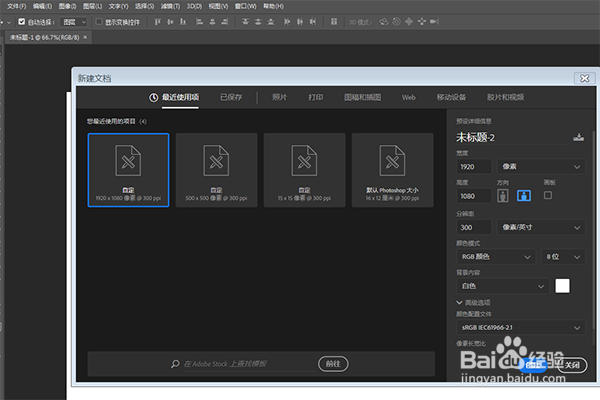
1、打开PS ,任意新建一个文档

PS制作个性数字图片

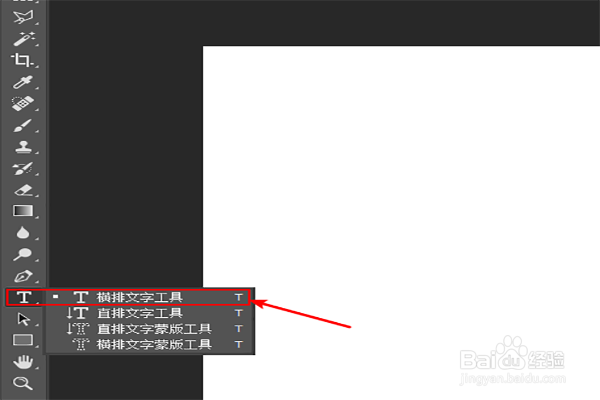
2、在PS左侧工具栏里选择文字工具T

PS制作个性数字图片

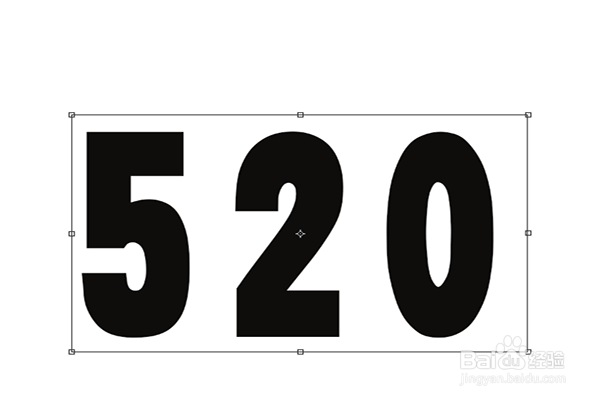
3、随意书写自己要制作的文字图片(这里就输入520三个数字为例),并按住键盘上的CTRL+T自由变换改变数字的大小
PS制作个性数字图片

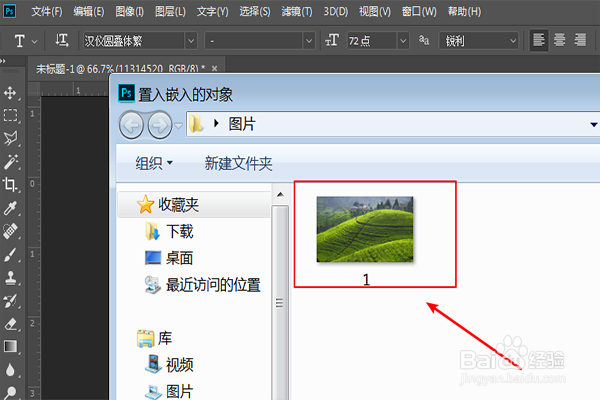
4、点击菜单栏上的文件打开电脑上的另一张素材图片

PS制作个性数字图片

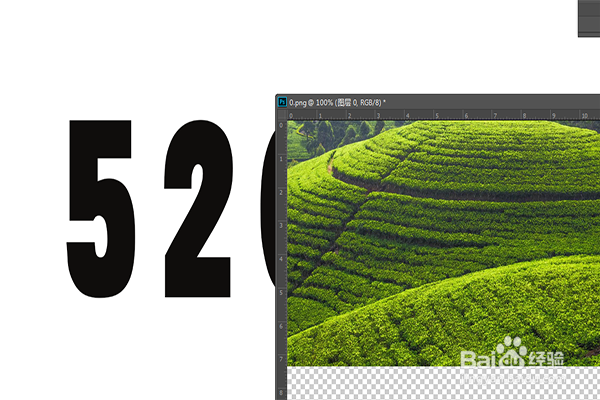
5、把它直接拖入文字图层上面

PS制作个性数字图片

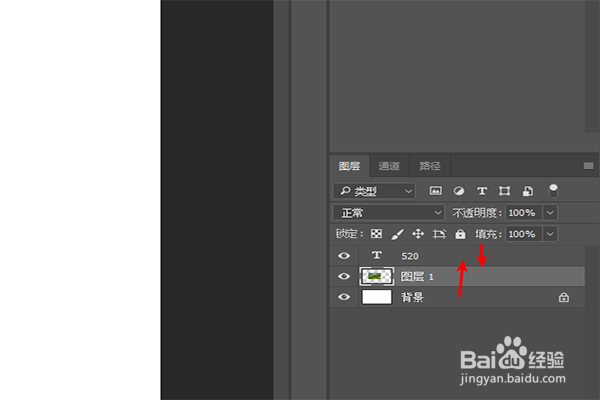
6、上下改变图层的顺序

PS制作个性数字图片

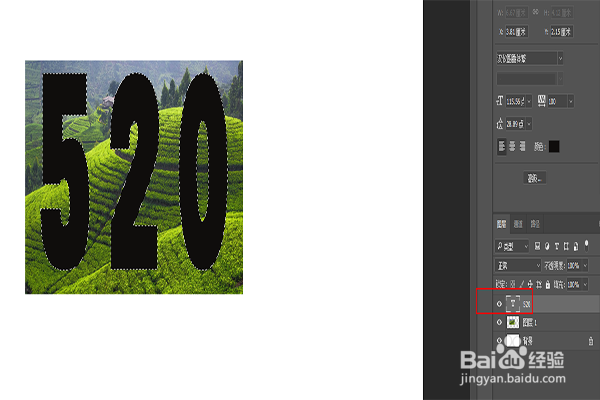
7、选择数字图层,按住键盘上的ctrl+点击图标载入选区

PS制作个性数字图片

8、关闭文字图层眼睛

PS制作个性数字图片

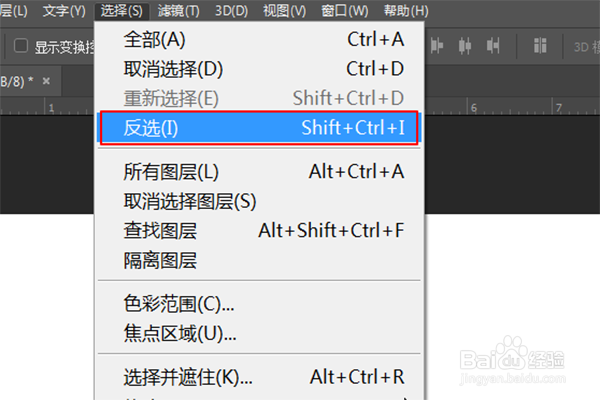
9、选择“图层1”,“选择--反选”

PS制作个性数字图片

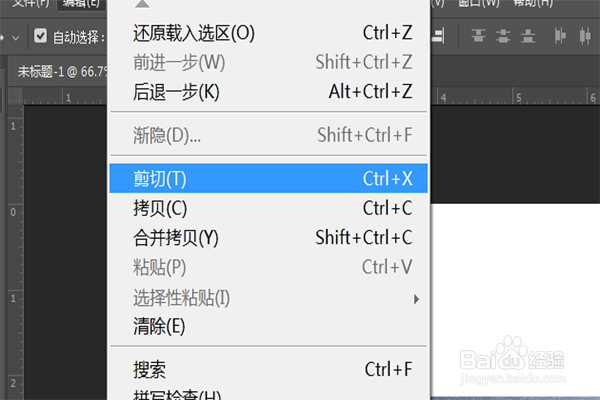
10、选择菜单栏编辑--剪切”;

PS制作个性数字图片

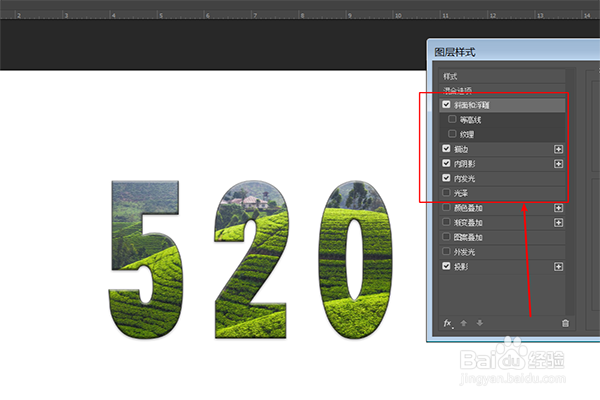
11、得出效果如下,再双击调出“图层样式”,添加“斜面和浮雕”、“描边”、“投影”等效果
PS制作个性数字图片

  • ps怎么保存较难制作的选区,利于后面再次应用?
  • 安全鞋的指标和标准
  • 在Ps中如何制作墙面透视效果
  • photoshop中的中的图层蒙版
  • PS设计怀旧的老照片
  • 热门搜索
    国史党史手抄报资料 名胜古迹手抄报 消防安全手抄报边框 关于庆祝六一的手抄报 文明小学生手抄报 餐桌礼仪手抄报 争当四好少年手抄报 垃圾不落地手抄报 防震减灾手抄报花边 爱祖国手抄报资料