PPT中怎么插入动画路径,怎么播放动画

 时间:2024-10-14 13:12:55

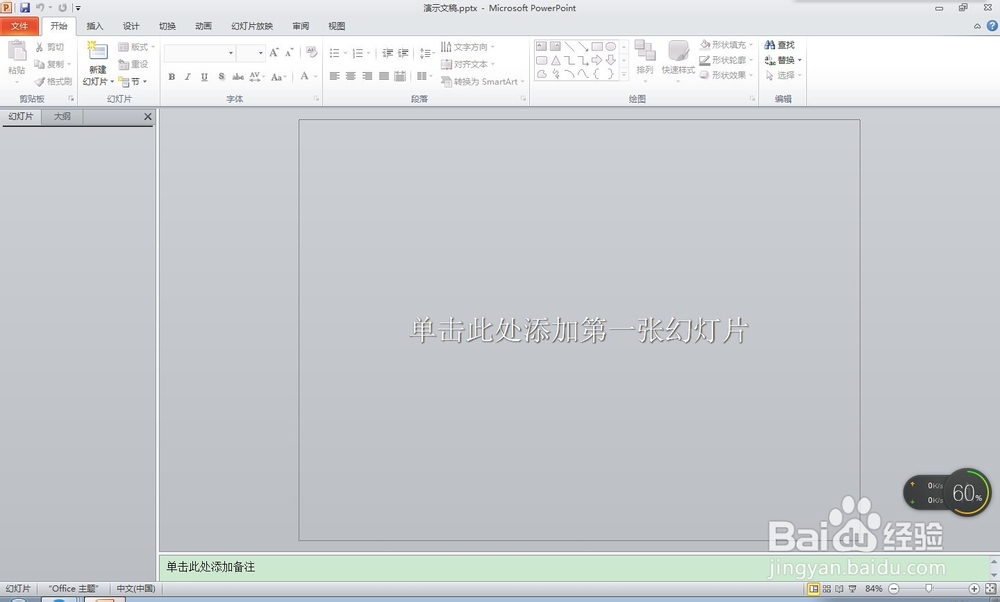
1、首先,我们在桌面上新建一个PPT文档(Microsoft PowerPoint演示文稿)

PPT中怎么插入动画路径,怎么播放动画

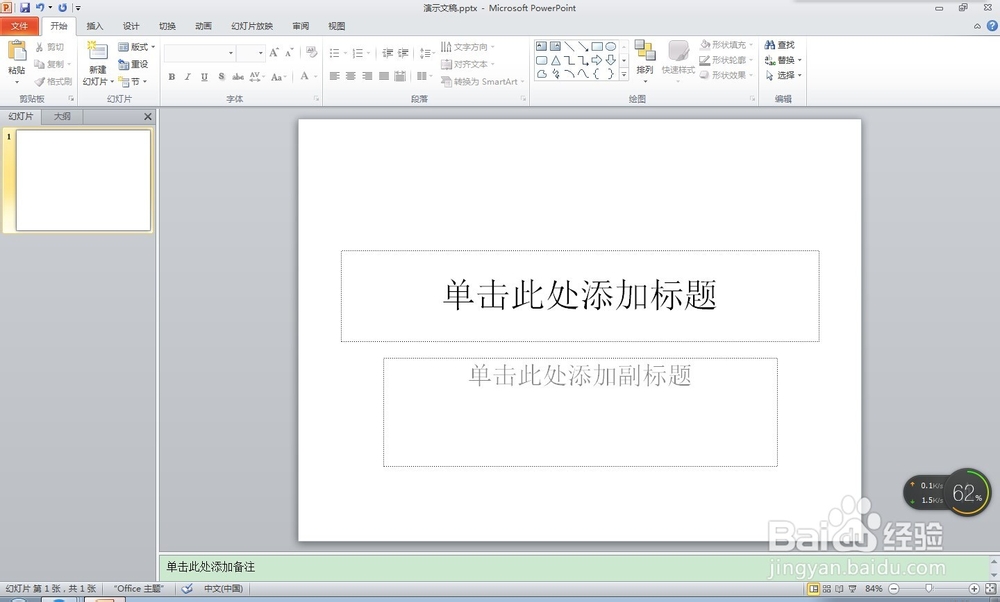
2、打开PPT,单击空白处添加一张演示文稿。如图所示。

PPT中怎么插入动画路径,怎么播放动画PPT中怎么插入动画路径,怎么播放动画

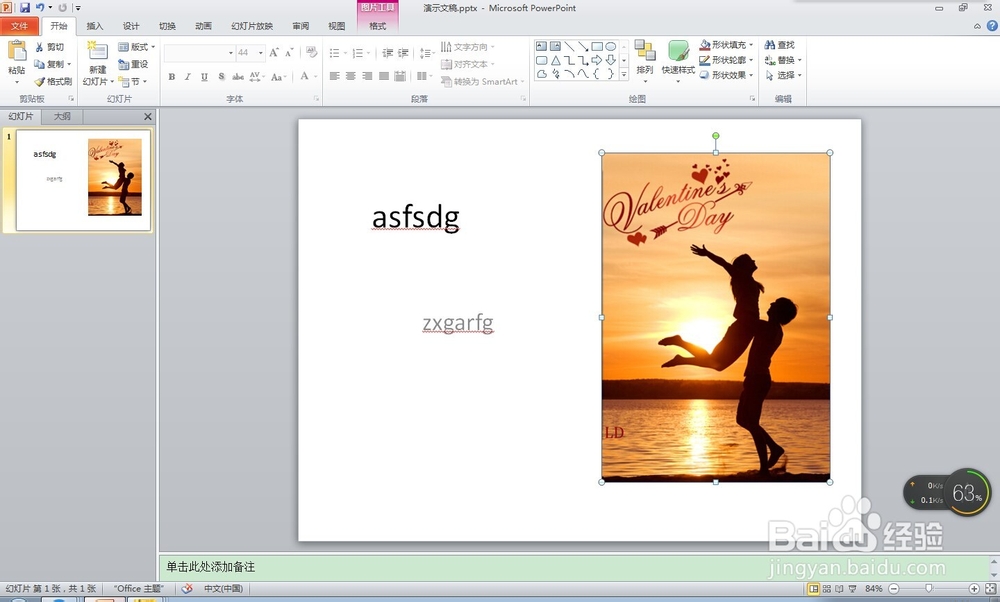
3、输入你要编辑的内容或图片。

PPT中怎么插入动画路径,怎么播放动画

4、然后点击PPT上方“动画”按钮。

PPT中怎么插入动画路径,怎么播放动画

5、然后选中需要设置动画的版块,如图(图片为全选,根据个人需要进行设置)。

PPT中怎么插入动画路径,怎么播放动画

6、然后选择菜单栏上有一个下拉按钮,左键单击。

PPT中怎么插入动画路径,怎么播放动画

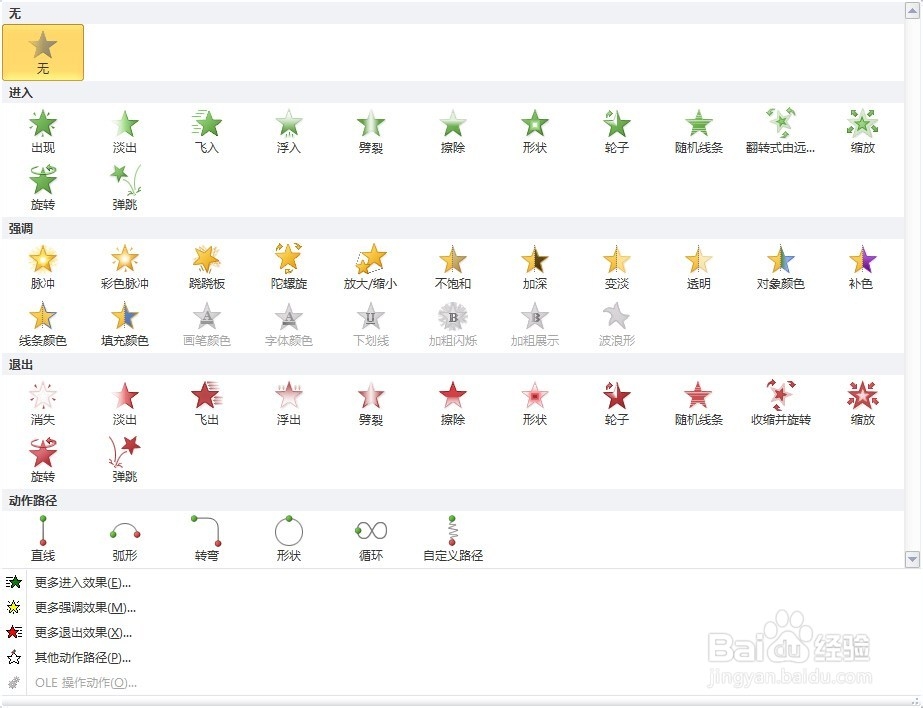
7、这时我们可以看到更多的动作路径,一般为进入路径为主。可根据我们的需要进行路径的选择。
PPT中怎么插入动画路径,怎么播放动画

8、如果以上没有需要的路径,我们可以点击下方的更多效果按钮,然后根据我们的需要进行设置即可。

PPT中怎么插入动画路径,怎么播放动画PPT中怎么插入动画路径,怎么播放动画

9、设置完成之后,我们再点击菜单栏瘾廛装钒左上方的预览按钮即可预览我们设置的动作路径效果了(按F5播放幻灯片亦可查看效果)。

PPT中怎么插入动画路径,怎么播放动画
  • 如何在PPT设置自由动画路径
  • 幻灯片中如何给图片添加动画效果
  • PPT怎样制作动态文字
  • ppt怎么添加动画效果
  • 热门搜索
    父亲节手抄报图片 爱国卫生月手抄报 消防手抄报图片大全 端午节手抄报。 八一建军节手抄报 妇女节手抄报内容50字 小学生元宵节手抄报 我爱文学手抄报 母亲节手抄报简单好画 同讲普通话携手进小康手抄报