1、1. 双击打开桌面上的WPS Office软件。

2、2. 空白文档中输入文字。

3、3. 选定文字改字号为一号,这样设置了空心的效果更清楚些。

4、4. 选定文本,单击字体图标(如果没有单击开始菜单)。

5、5. 弹出的对话框中单击左下方的文本效果。

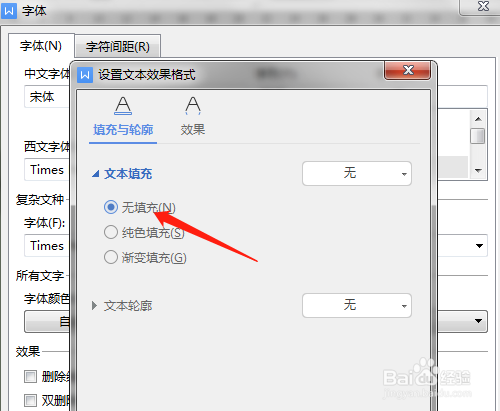
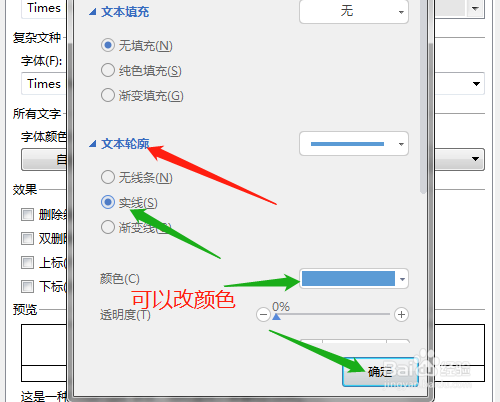
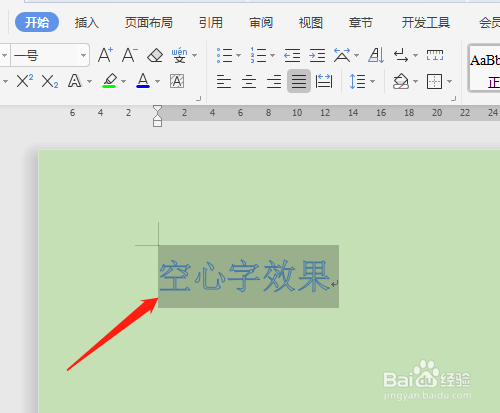
6、6. 下一个对话框中单击文本填充,选无填充,单击文本轮廓选实线,是默认的颜色,可以单击颜色选其他颜色。单击确定,文字显示空心效果。

时间:2026-05-02 03:19:16
1、1. 双击打开桌面上的WPS Office软件。
2、2. 空白文档中输入文字。
3、3. 选定文字改字号为一号,这样设置了空心的效果更清楚些。
4、4. 选定文本,单击字体图标(如果没有单击开始菜单)。
5、5. 弹出的对话框中单击左下方的文本效果。
6、6. 下一个对话框中单击文本填充,选无填充,单击文本轮廓选实线,是默认的颜色,可以单击颜色选其他颜色。单击确定,文字显示空心效果。
