1、打开Photoshop软件,新建一个工作区域,
打开想要提取颜色的图片,如色环图
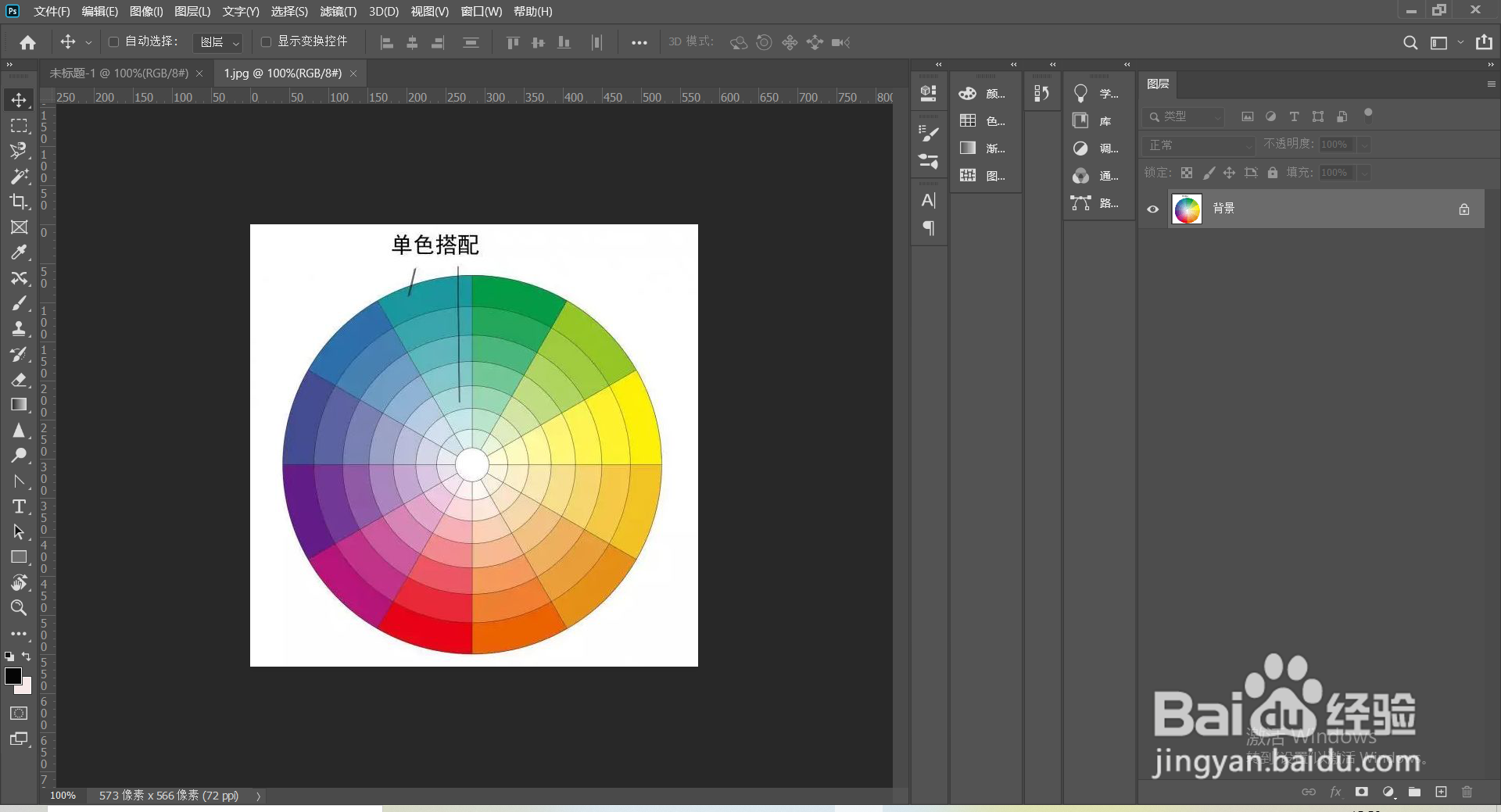
2、点击左侧工具栏里的吸管工具
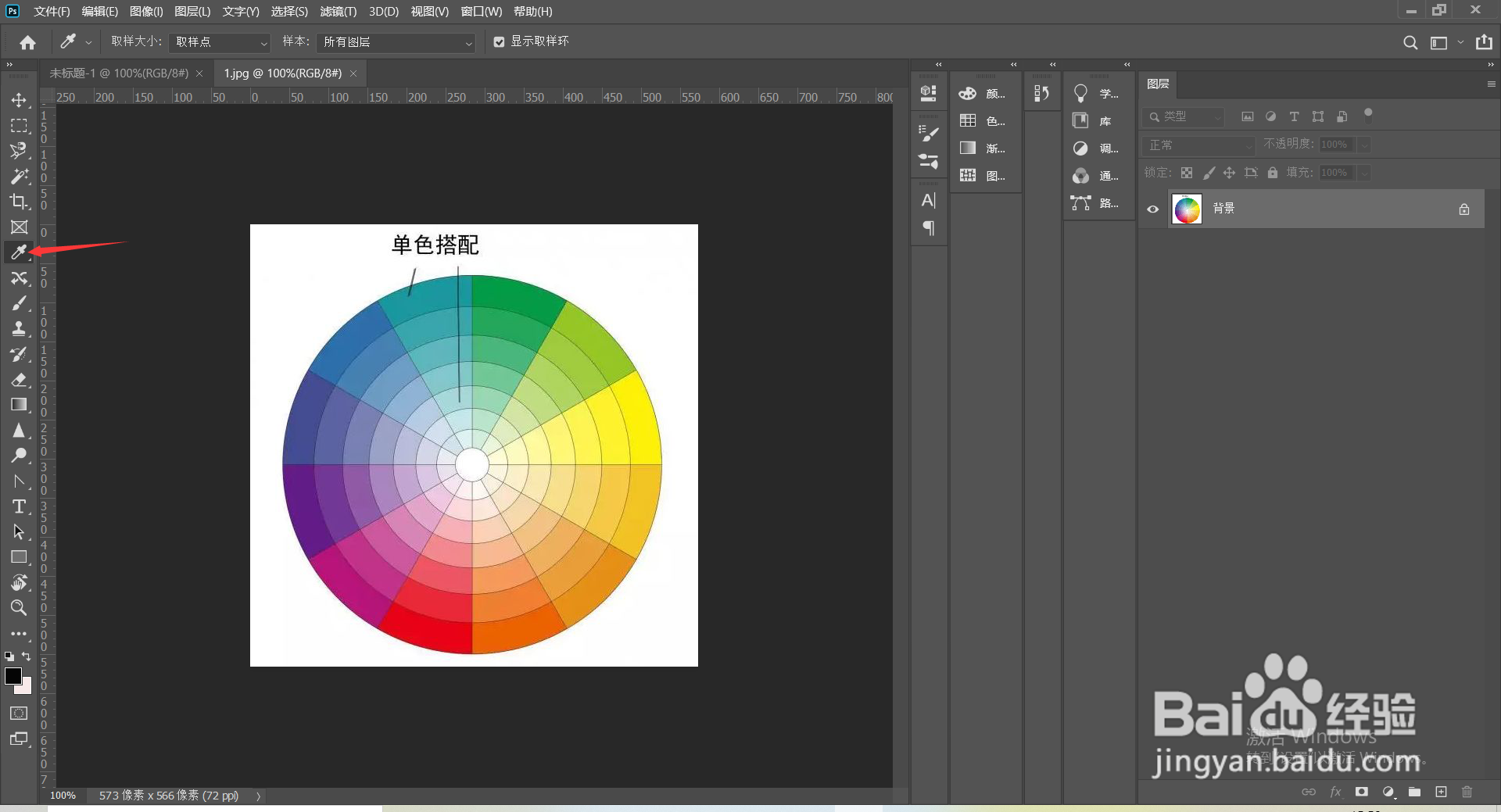
3、在色环图这张图片上找到想要的颜色,并点击该颜色的分布区域(如黄色),前景色就会变成黄色,如下图所示
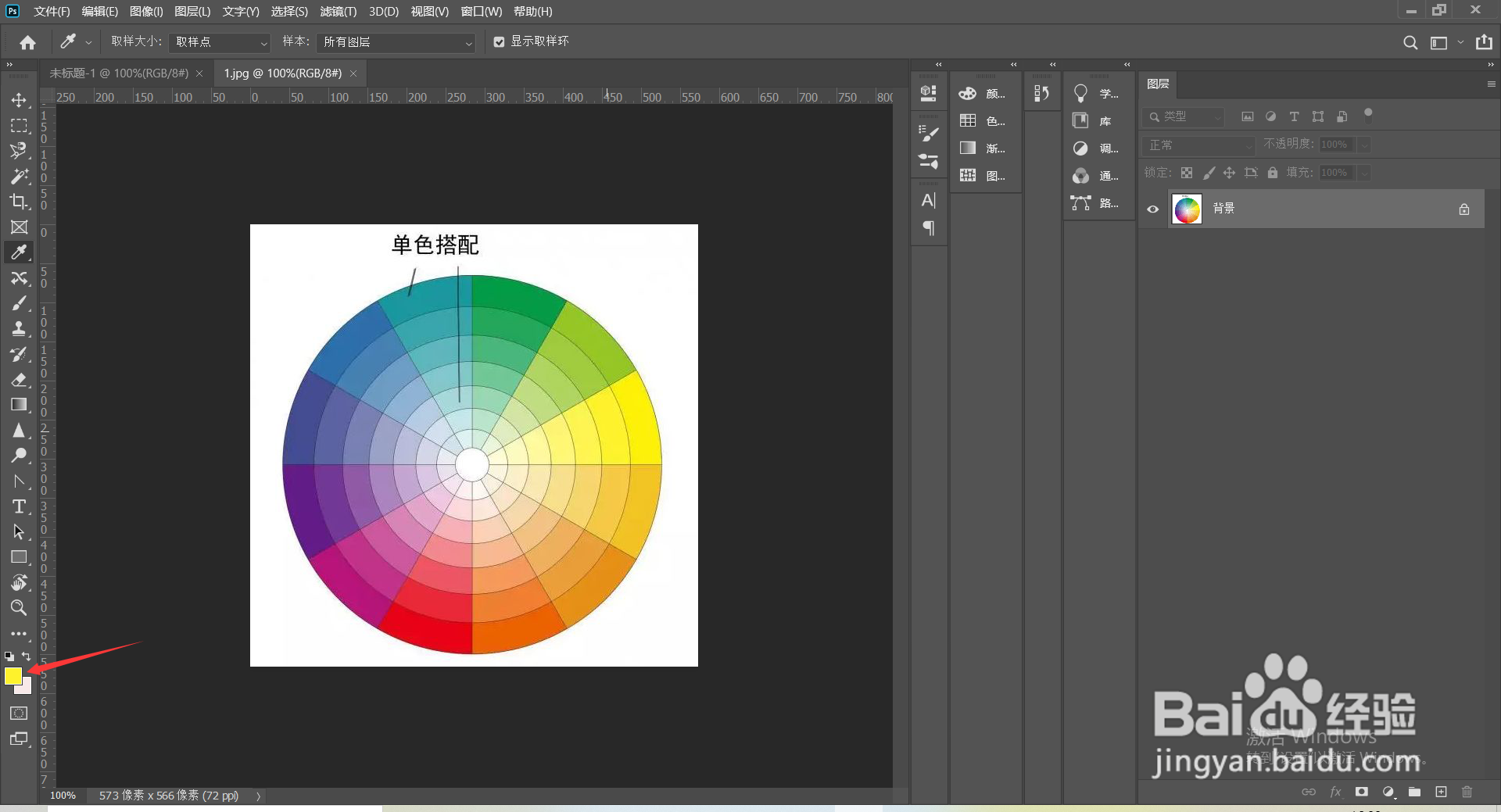
4、回到新建的编辑区域,点击矩形工具,鼠标拖动出一个矩形,如下图所示
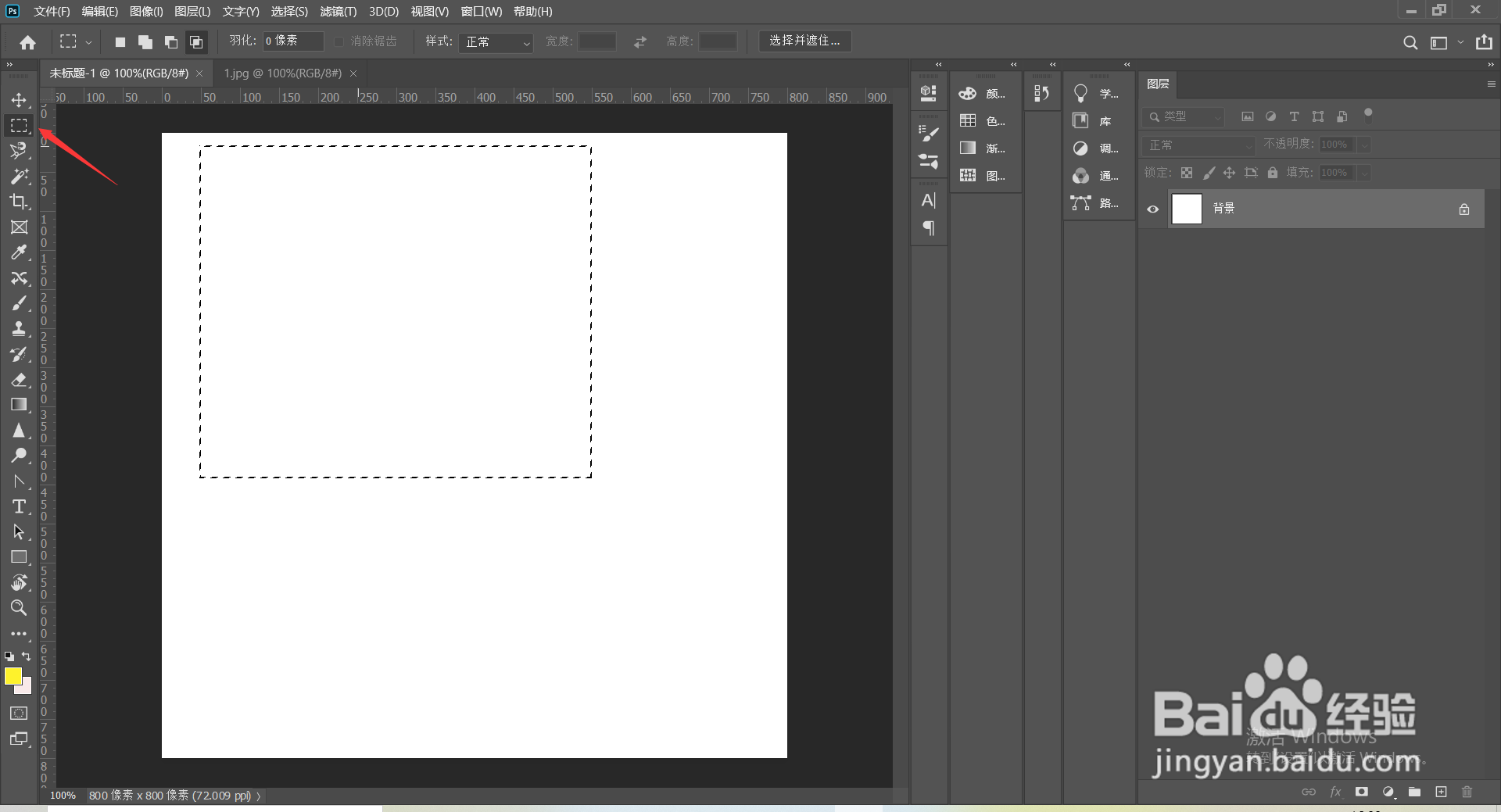
5、在矩形区域内,鼠标右键,选择填充,点击颜色,如下图所示
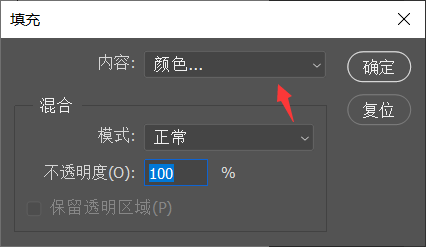
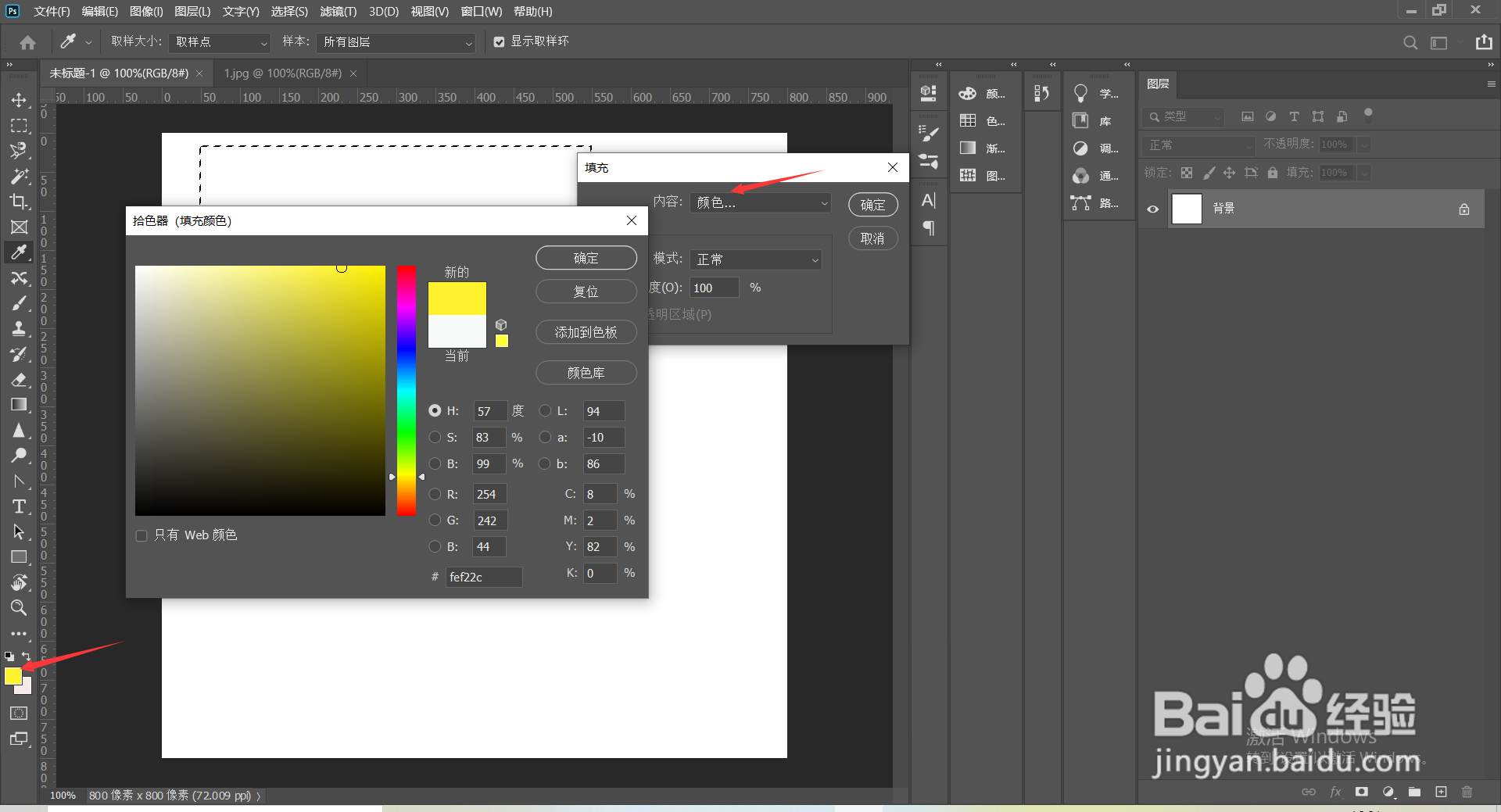
6、点击前景色,点击确定,再点击确定
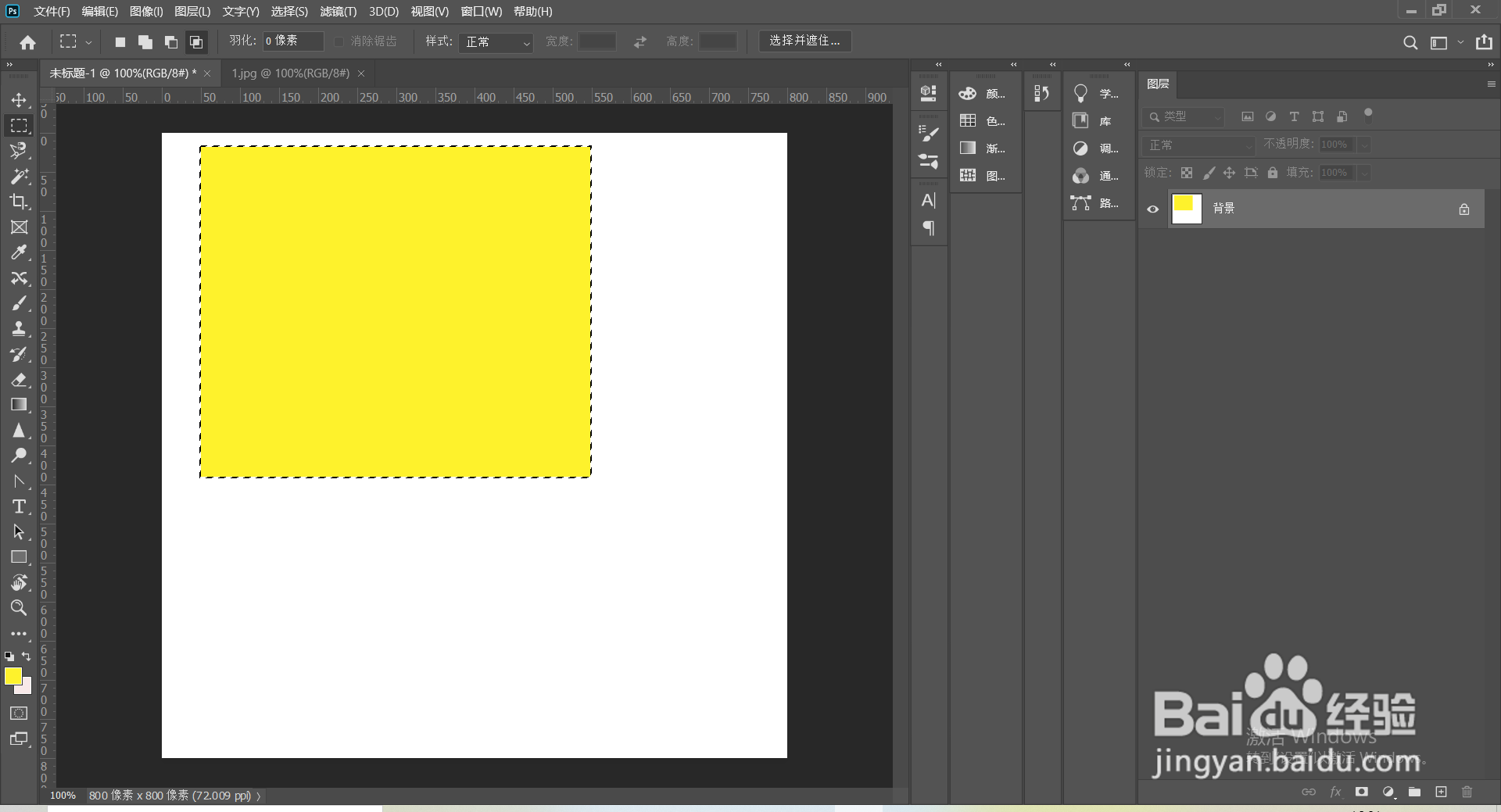
7、完成颜色的提取,如下图所示
时间:2026-04-22 13:18:45
1、打开Photoshop软件,新建一个工作区域,
打开想要提取颜色的图片,如色环图
2、点击左侧工具栏里的吸管工具
3、在色环图这张图片上找到想要的颜色,并点击该颜色的分布区域(如黄色),前景色就会变成黄色,如下图所示
4、回到新建的编辑区域,点击矩形工具,鼠标拖动出一个矩形,如下图所示
5、在矩形区域内,鼠标右键,选择填充,点击颜色,如下图所示
6、点击前景色,点击确定,再点击确定
7、完成颜色的提取,如下图所示
