Adobe Bridge 2021 SP-7 SP永久版安装教程

 时间:2024-10-23 01:02:22

1、下载“Br 2021-7 SP”安装包
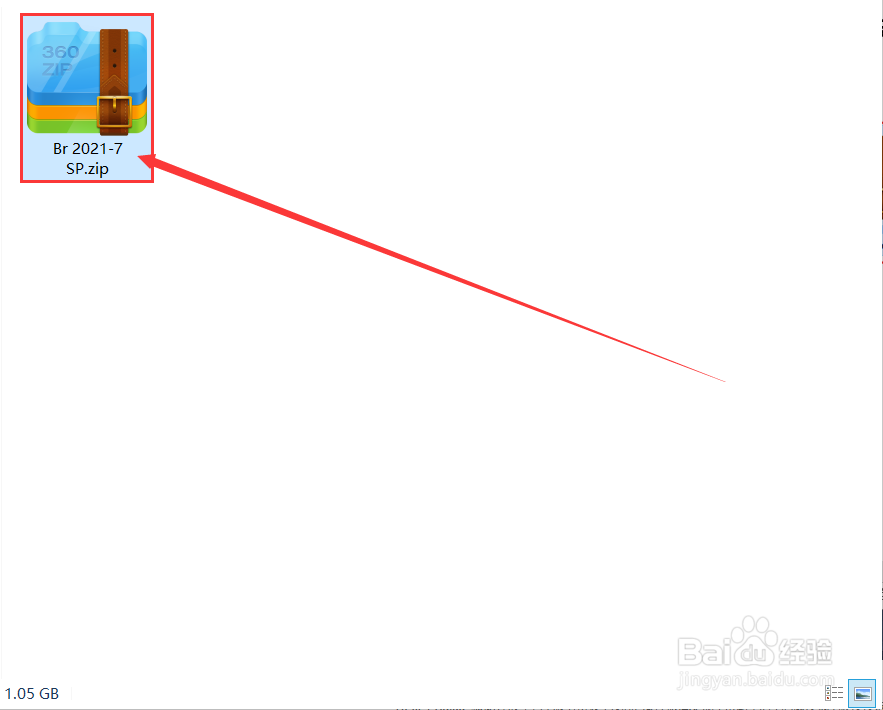
Adobe Bridge 2021 SP-7 SP永久版安装教程

2、右键“Br 2021-7 SP”安装包,选择解压当前文件夹

Adobe Bridge 2021 SP-7 SP永久版安装教程

3、打开“Adobe Bridge 2021 SP”文件夹

Adobe Bridge 2021 SP-7 SP永久版安装教程

4、选择“Set-up.exe”

Adobe Bridge 2021 SP-7 SP永久版安装教程

5、选择需要安装的语言

Adobe Bridge 2021 SP-7 SP永久版安装教程

6、选择安装位置

Adobe Bridge 2021 SP-7 SP永久版安装教程

7、点“继续”

Adobe Bridge 2021 SP-7 SP永久版安装教程

8、正在安装

Adobe Bridge 2021 SP-7 SP永久版安装教程

9、点击“关闭”

Adobe Bridge 2021 SP-7 SP永久版安装教程

10、在桌面找到“Adobe Bridge 2021”图标,打开软件

Adobe Bridge 2021 SP-7 SP永久版安装教程
  • 永恒之塔5人无护法通关困难寺院关键在于T强力
  • 猫头鹰Noctua NH-D15 的常见问题
  • ips屏幕和led屏幕区别
  • Windows10系统 怎样设置能保护磁盘空间使用量?
  • 华硕b660m重炮手主板接线图解
  • 热门搜索
    抗击疫情手抄报图片大全 国庆节主题手抄报图片 教师节的手抄报 病毒手抄报内容写什么 英语春节手抄报 爱祖国的手抄报 新学期新希望手抄报 端午节手抄报。 防疫有我爱卫同行手抄报 关于廉洁的手抄报