怎样给PDF文件添加图片背景

 时间:2026-02-14 21:35:51

1、首先使用adobe acrobat Pro软件打开一个PDF文件,如下图 ,选择导航栏上面的文档选项,点击打开

怎样给PDF文件添加图片背景

2、打开如下图界面,选择背景选项,点击打开

怎样给PDF文件添加图片背景

3、打开如下图界面,选择添加/替换选项,点击打开

怎样给PDF文件添加图片背景

4、打开如下图界面,首先背景来源勾选文件

怎样给PDF文件添加图片背景

5、勾选完成后,点击后面的浏览按钮,如下图

怎样给PDF文件添加图片背景

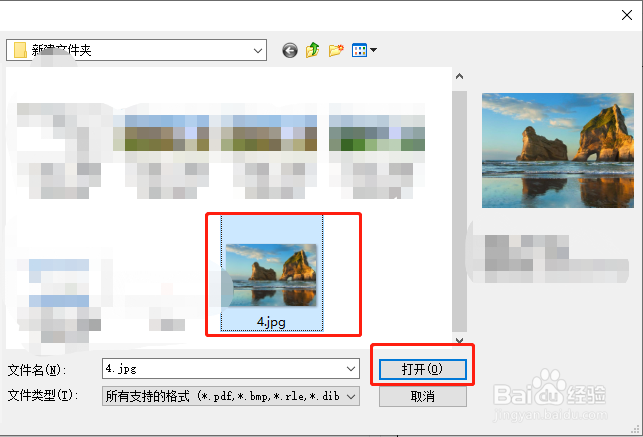
6、打开如下图界面,选择需要添加的图片,然后点击打开按钮返回

怎样给PDF文件添加图片背景

7、返回后,可以看到图片已经添加了,然后对图片的旋转角度,不透明度和比例进行调整,根据自己需要进行调整,如下图,调整过程中,可以在界面右侧进行预览。

怎样给PDF文件添加图片背景

8、设置完后,点击界面下方的确定按钮保存返回,如下图

怎样给PDF文件添加图片背景

9、返回后,可以看到PDF文件的图片背景已经添加好了,如下图

怎样给PDF文件添加图片背景

10、到此,给PDF文件添加图片背景已经完成了。

  • PDF文档如何添加背景图片
  • PDF文档页面背景怎么更改
  • 如何给PDF设置背景
  • 怎么给pdf文档添加背景图片
  • word转pdf背景变成多个平铺小图
  • 热门搜索
    关于父亲节的手抄报 有关科技的手抄报 书香校园手抄报内容 普法手抄报 儿童节手抄报内容大全 感恩手抄报内容大全 劳动节手抄报图片 推广普通话手抄报内容 科学知识手抄报 51手抄报