ai网格工具怎么用,illustrator网格工具

 时间:2026-02-13 06:54:32

1、选择工具箱中的矩形工具,绘制一个矩形。

ai网格工具怎么用,illustrator网格工具

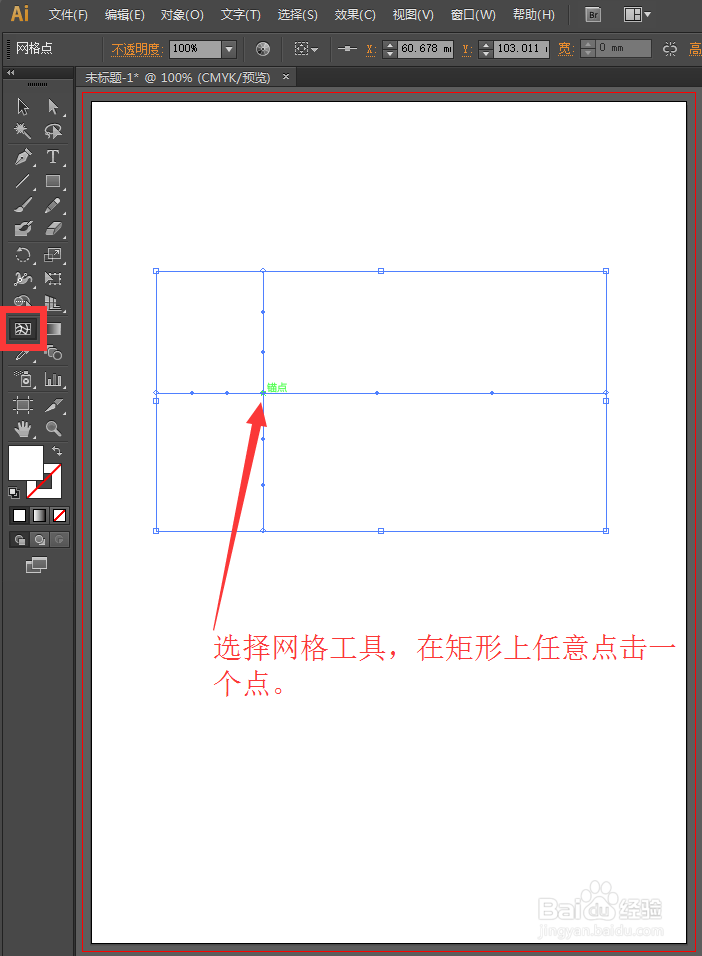
2、选择工具箱中的网格工具,在矩形上任意点一个点,如下图所示。我们可以发现,在点击处,出现一个十字架的样式。
ai网格工具怎么用,illustrator网格工具

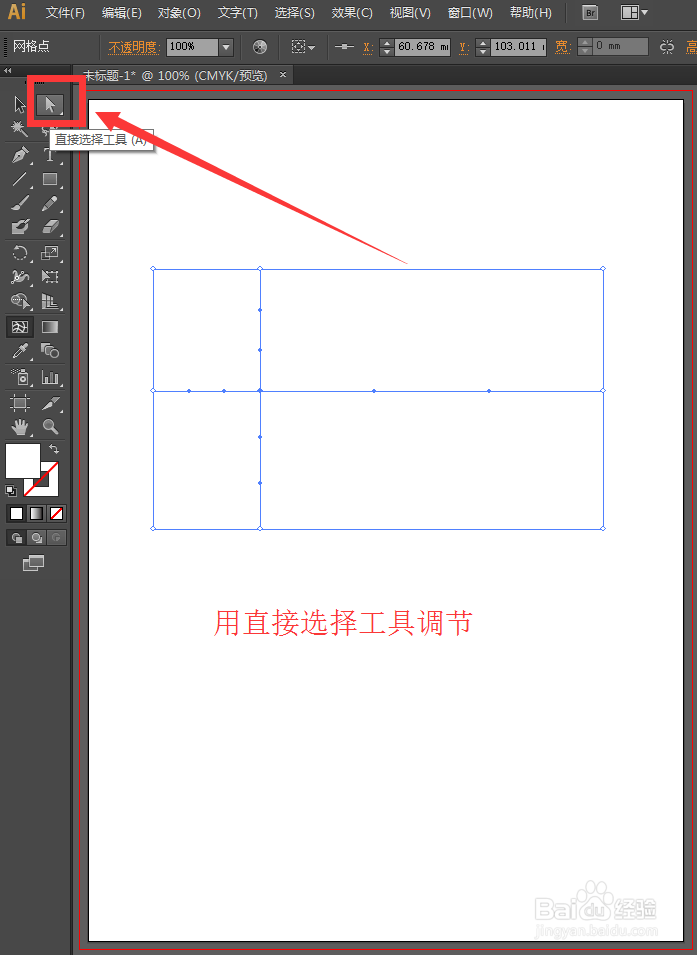
3、再选择工具箱中的直接选择工具,也就是白键头,我们调整网格线的时候只能用白箭头。
ai网格工具怎么用,illustrator网格工具

4、选择好白箭头后,我们可以移动这些手柄,拉动调节出来的效果就不一样。

ai网格工具怎么用,illustrator网格工具

5、当然你还可以继续选择网格工具,在图形上点击,增加网格线的数量。

ai网格工具怎么用,illustrator网格工具

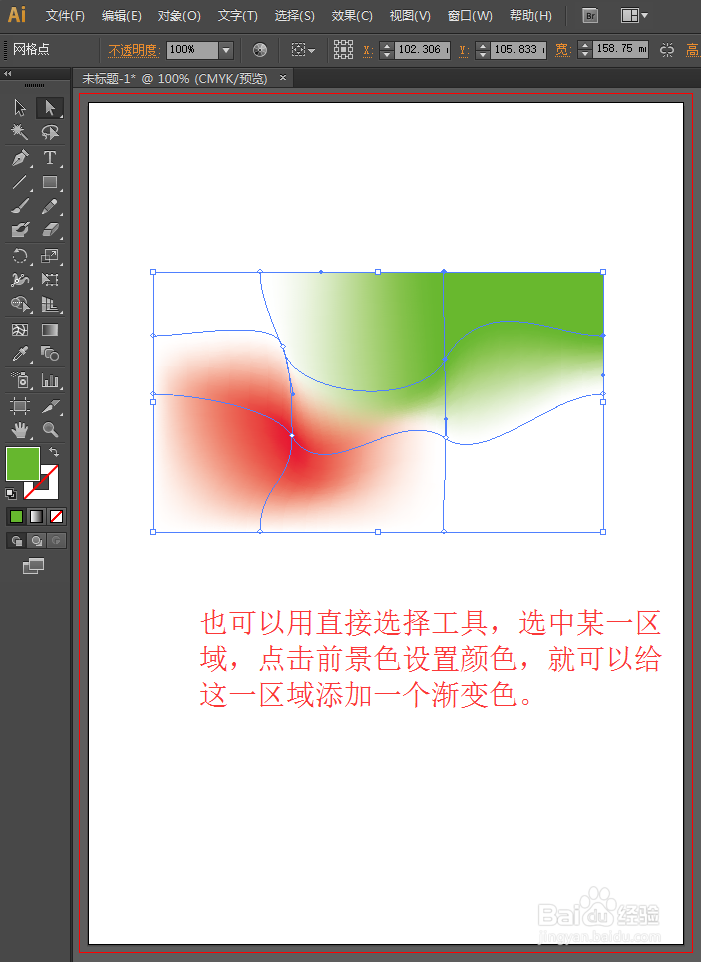
6、用直接选择工具,选中某一个锚点,我们任意设置一个颜色,可以给选择锚点的周围添加上一个渐变色。

ai网格工具怎么用,illustrator网格工具

7、也可以用直接选择工具,选中某一区域,然后设置前景色,这一区域就会添加上一个渐变色。
ai网格工具怎么用,illustrator网格工具

8、网格工具多用来结合图形来使用,我们不是使用网格绘图,而是结合网格来绘图哦!

  • AI绘制矢量猫头鹰图标
  • AI软件使用形状生成器的方法
  • ai文字怎么添加3d凸出效果
  • Ai如何编辑复合形状
  • AI结构参考线如何设置为60°角
  • 热门搜索
    春的手抄报 阅读手抄报的内容 人与自然手抄报 普法知识手抄报 尊师重教的手抄报 家庭文明公约手抄报 安全出行手抄报内容 祖国发展我成长手抄报 幸福班级手抄报 法制进校园手抄报