1、找一张黑白照片

2、在ps中打开
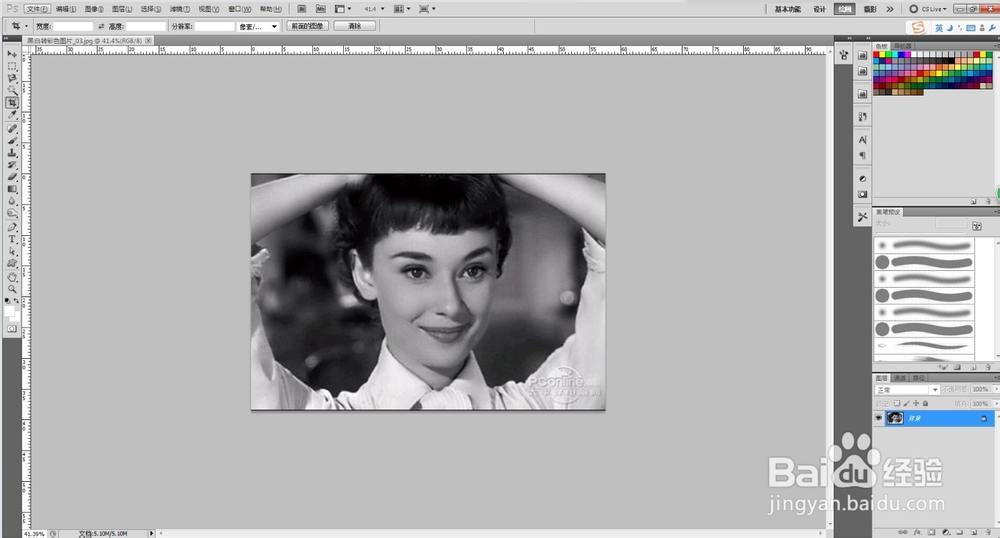
3、双击图层后面的“锁”
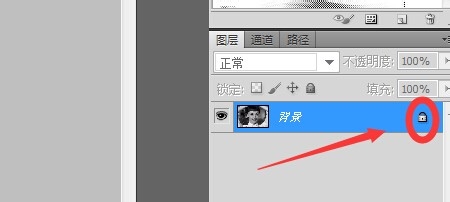
4、出现下面图片点击确定
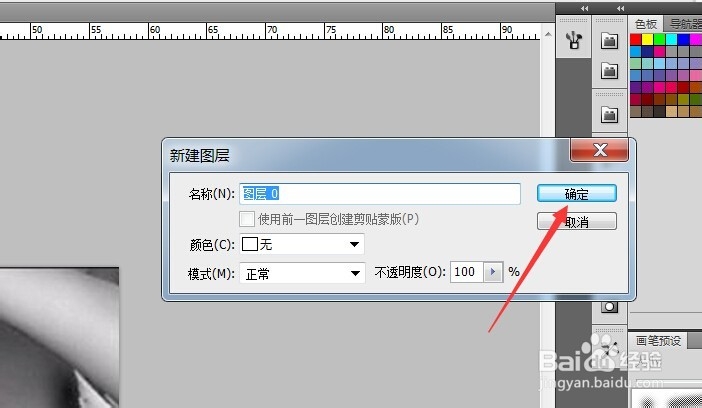
5、在工具栏找到磁性套索
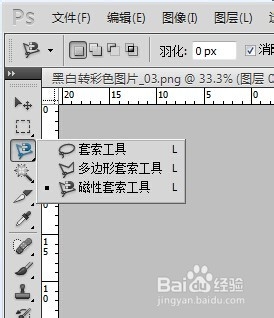
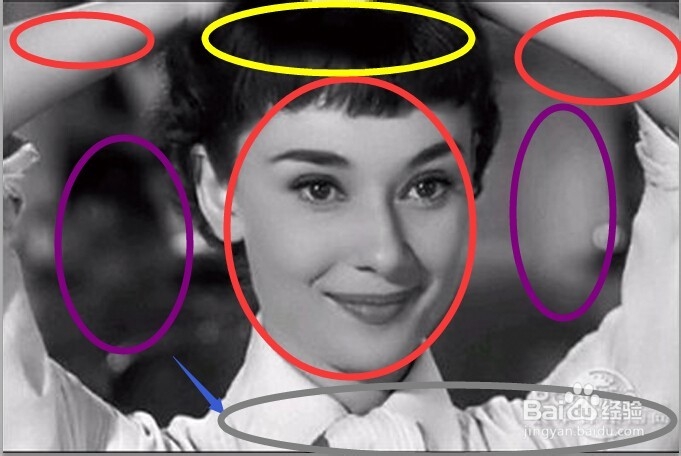
6、选中脸部以及手臂

7、Ctrl+J复制一层进行调整
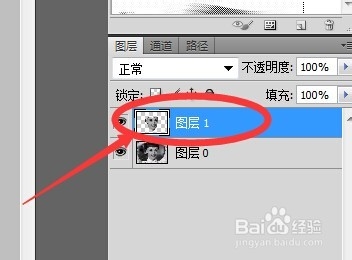
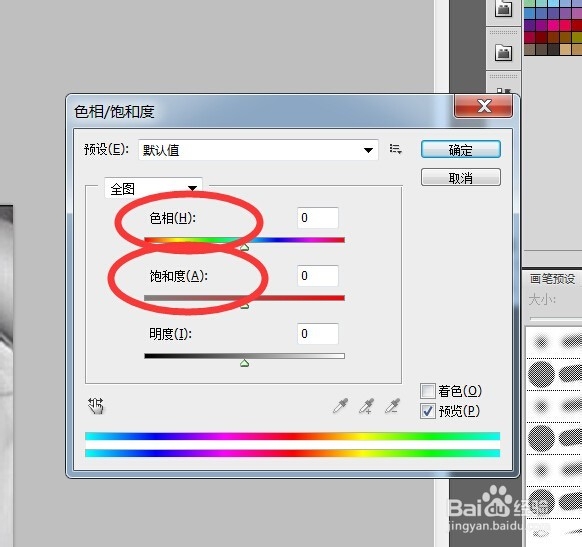
8、Ctrl+u色相饱和调整,我调整的数值为+164;25 明度一般不要调整
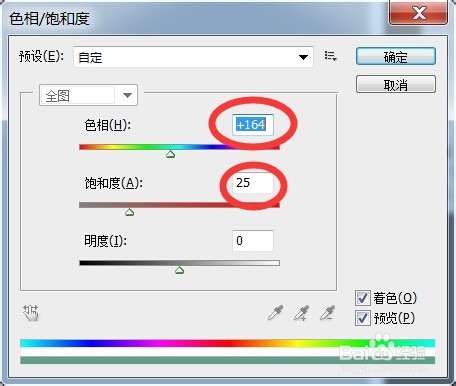
9、一定要双击-着色
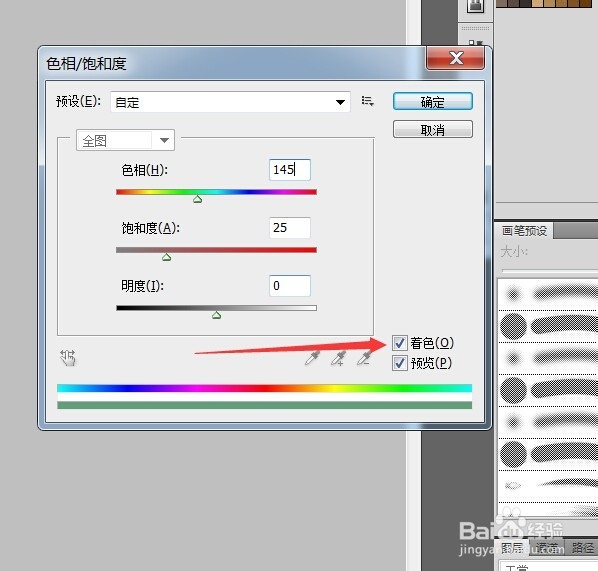
10、对同一块颜色的位置进行调整,得到如下效果

时间:2026-05-02 09:40:12
1、找一张黑白照片
2、在ps中打开
3、双击图层后面的“锁”
4、出现下面图片点击确定
5、在工具栏找到磁性套索
6、选中脸部以及手臂
7、Ctrl+J复制一层进行调整
8、Ctrl+u色相饱和调整,我调整的数值为+164;25 明度一般不要调整
9、一定要双击-着色
10、对同一块颜色的位置进行调整,得到如下效果
