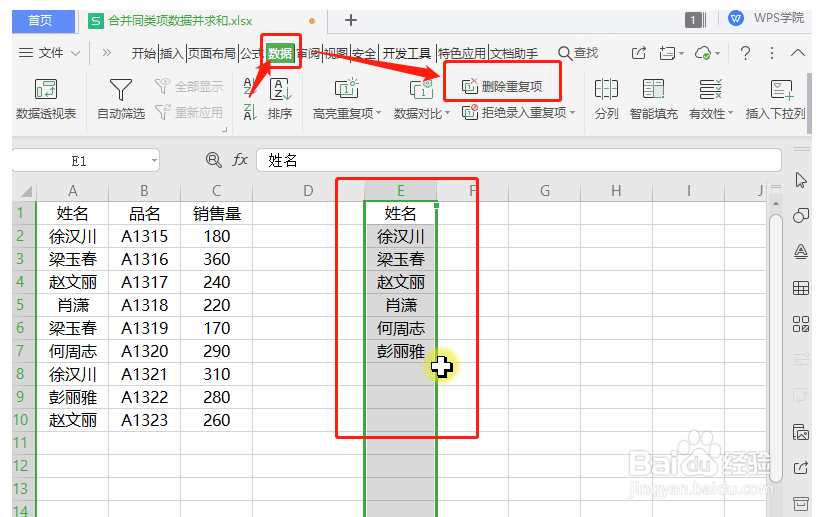
1、选中A列数据并将A列数据复制到E列中。

2、选中E列数据,点击顶部菜单栏数据-删除重复项,确保E列不存在重复数据。
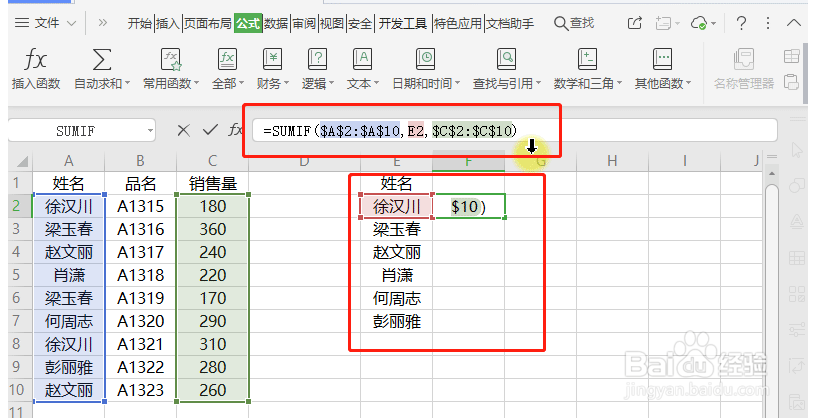
3、点击上方菜单栏函数-插入sumif函数。
在区域中输入A2:A10并按F4添加绝对引用,在条件中输入E2。
在求和区域中输入C2:C10并按F4添加绝对引用,点击确定即可得到此人的销售总量。
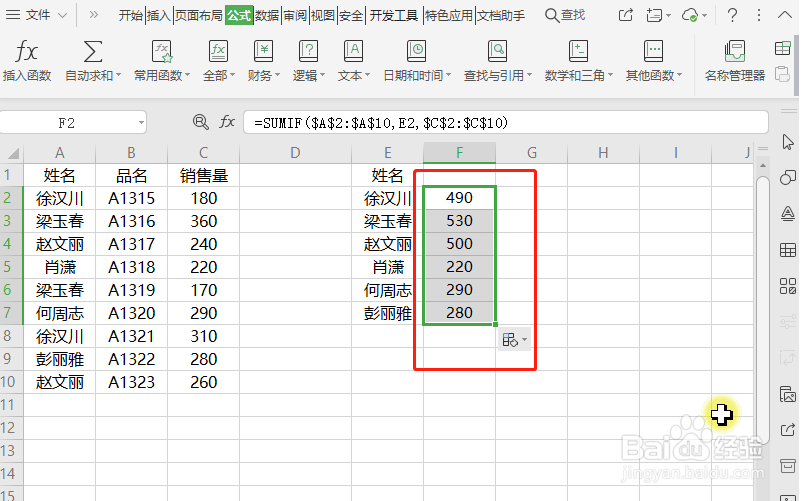
4、拖动右下角十字形光标下拉填充公式,这样即可得出所有人的销售总量。
时间:2026-04-24 09:18:48
1、选中A列数据并将A列数据复制到E列中。
2、选中E列数据,点击顶部菜单栏数据-删除重复项,确保E列不存在重复数据。
3、点击上方菜单栏函数-插入sumif函数。
在区域中输入A2:A10并按F4添加绝对引用,在条件中输入E2。
在求和区域中输入C2:C10并按F4添加绝对引用,点击确定即可得到此人的销售总量。
4、拖动右下角十字形光标下拉填充公式,这样即可得出所有人的销售总量。
