1、1.首先我们打开AI软件,绘制一个圆形,然后点击直线工具。

2、2.如果我们使用实时上色进行分割圆形,就必须要将圆形的圆心进行挖除,不然的话就没有相交的路径线了。
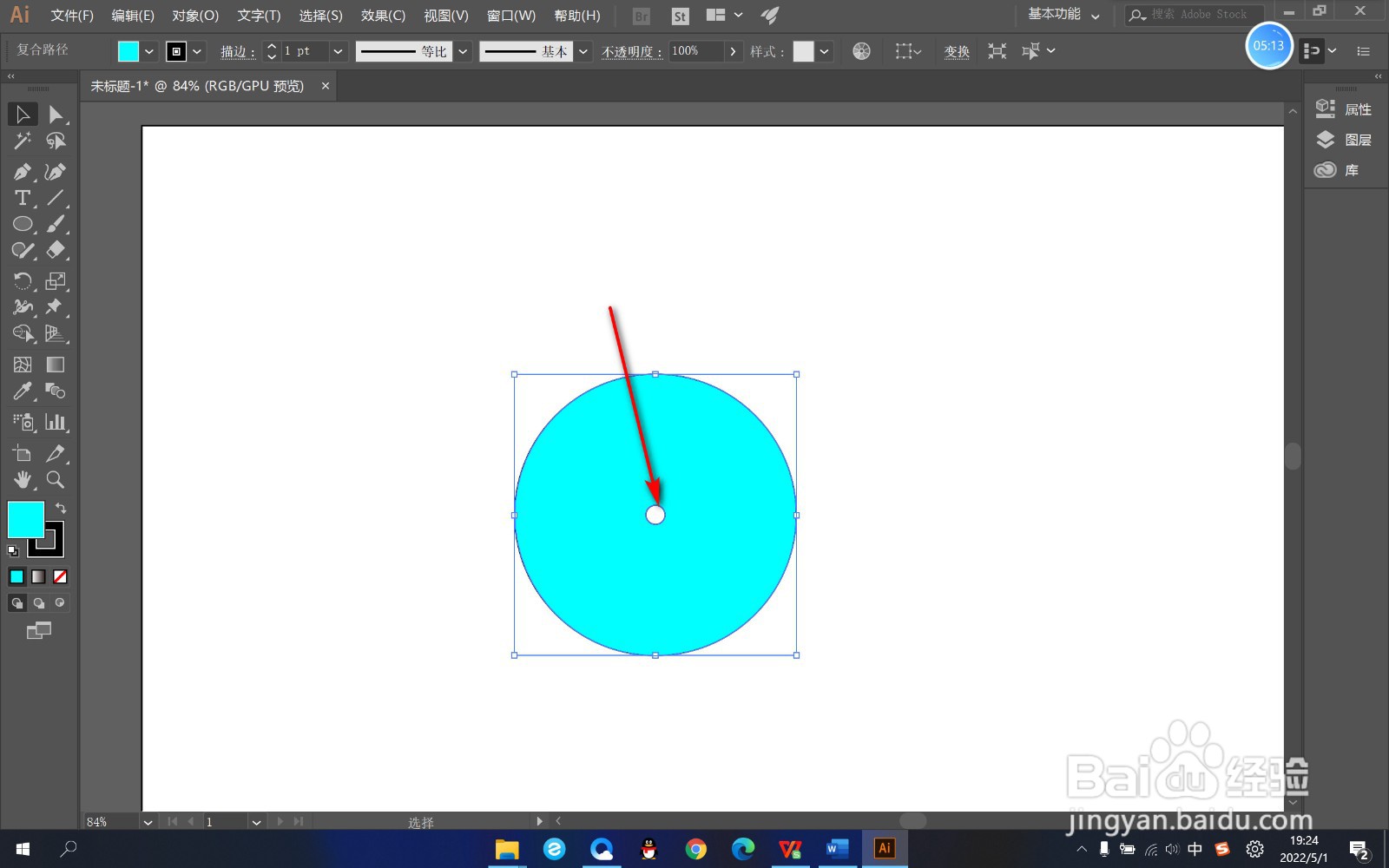
3、3.裁剪之后,我们按住shift键绘制一条直线,穿过路径线。

4、4.然后点击旋转工具,按住alt键,点击圆心,将旋转中心移动到圆心上,三等分的话就是120度,点击复制。
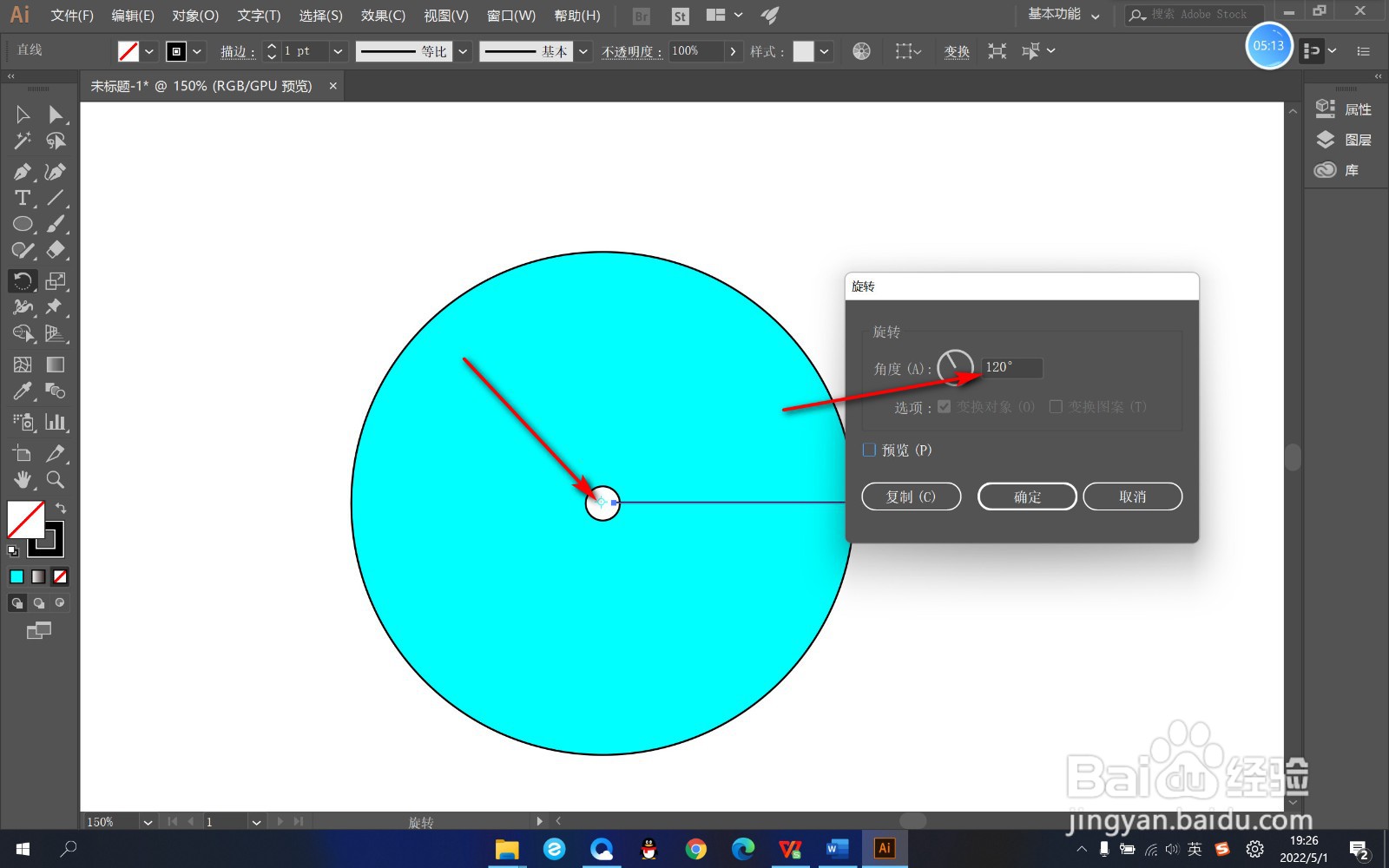
5、5.之后按Ctrl+D重复上次操作,这个时候直线就会将圆形三等分割了。

6、6.最后再使用实时上色工具将它们进行填色就可以了。

1、1.首先我们打开AI软件,绘制一个圆形,然后点击直线工具。
2.如果我们使用实时上色进行分割圆形,就必须要将圆形的圆心进行挖除,不然的话就没有相交的路径线了。
3.裁剪之后,我们按住shift键绘制一条直线,穿过路径线。
4.然后点击旋转工具,按住alt键,点击圆心,将旋转中心移动到圆心上,三等分的话就是120度,点击复制。
5.之后按Ctrl+D重复上次操作,这个时候直线就会将圆形三等分割了。
6.最后再使用实时上色工具将它们进行填色就可以了。
