premiere怎么合并两段视频

 时间:2024-10-14 00:59:58

1、打开pr软件,选择自己要导入的视频,导入两段视频,以下是举例用的,选择两个视频,点击打开就可以导入。

premiere怎么合并两段视频

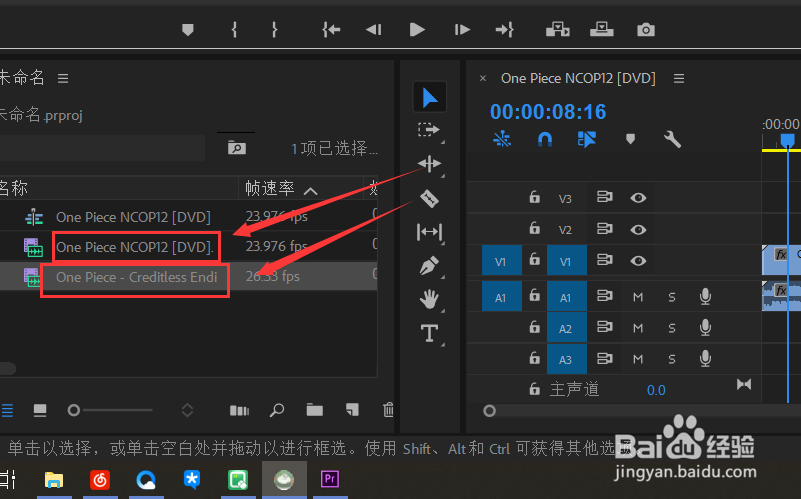
2、然后在左下角的工作区会出现两个视频选项,这俩个视频是两个文件的格式,看好文件名亨蚂擤缚字,将两个视频,导入新建序列。

premiere怎么合并两段视频

3、在右下角的工作区,会出现如下的两段视频,初始时,两段视频没有放在一起,中间有段空格。这就是导入的两段视频。

premiere怎么合并两段视频

4、用鼠标点击后面的视频段,将后面的视频向前移动,直到中间出现如下的中间的小三角,这时两段视频就是无缝结合了。

premiere怎么合并两段视频

5、接下来就是导出视频,快捷键Cltr键+m键就可以快速导出视频,也可以在导航栏的文件下找到媒体导出,导出的视频就就是自己两段视频合成的视频。

premiere怎么合并两段视频
  • pr怎么调整画面尺寸?
  • 怎样在pr中做出图片移动效果
  • pr里怎么消除杂音保留人声
  • pr如何正确新建序列?
  • pr如何恢复默认界面
  • 热门搜索
    手抄报板块设计图 平安出行手抄报 语文手抄报三年级 四年级读书手抄报 诚信手抄报版面设计图 向国旗敬礼手抄报内容 文明用餐手抄报 地理手抄报图片 手抄报装饰简单又漂亮 六年级英语手抄报