Win7系统怎么用自带的截图工具截图?

 时间:2026-05-05 18:42:41

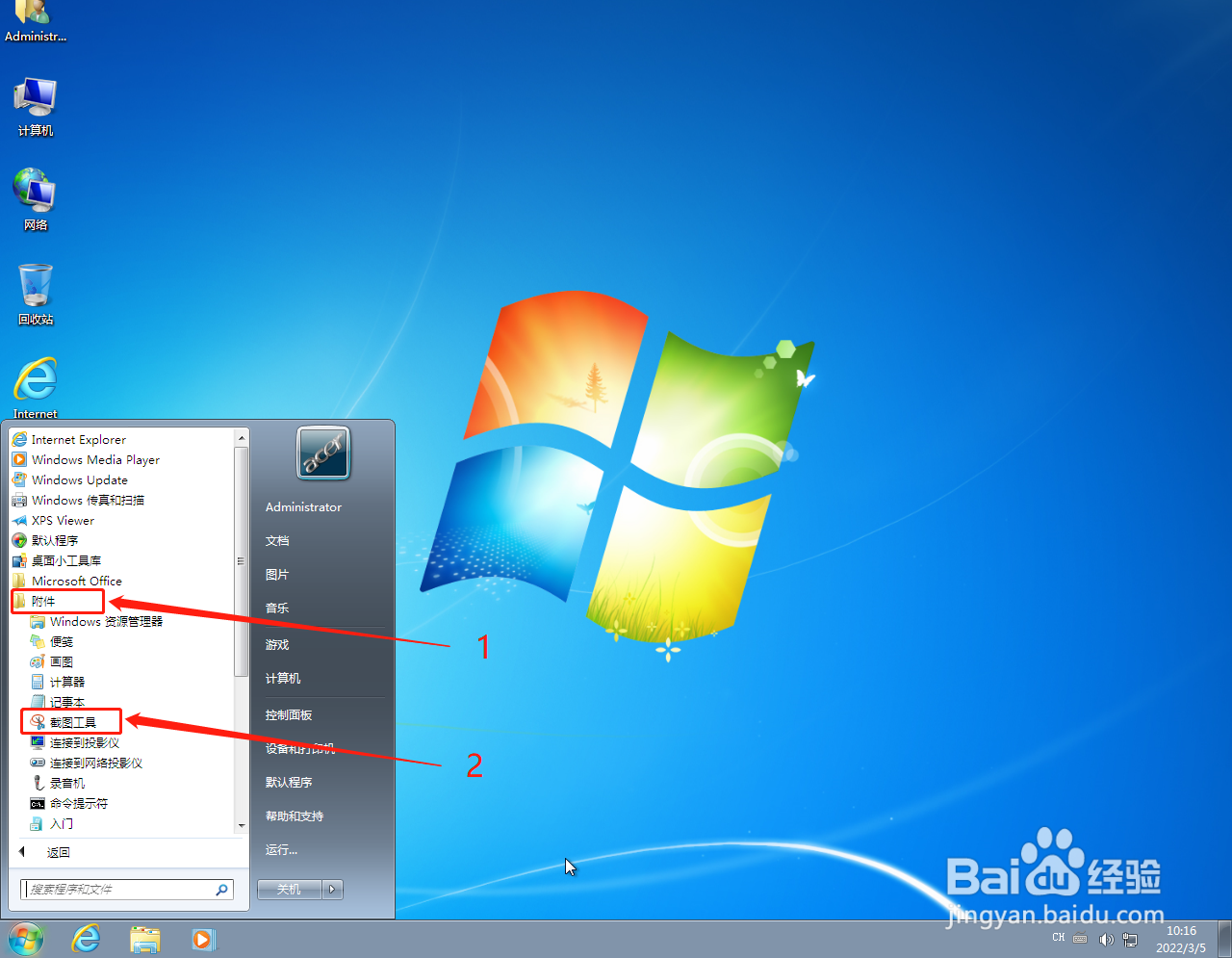
1、打开“截图工具”程序

点击桌面左下角的“开始”按钮,在弹出的“开始菜单”上将鼠标悬停在“所有程序”处,然后点击“附件”,再点击“截图工具”,即可打开“截图工具”程序。

Win7系统怎么用自带的截图工具截图?

Win7系统怎么用自带的截图工具截图?

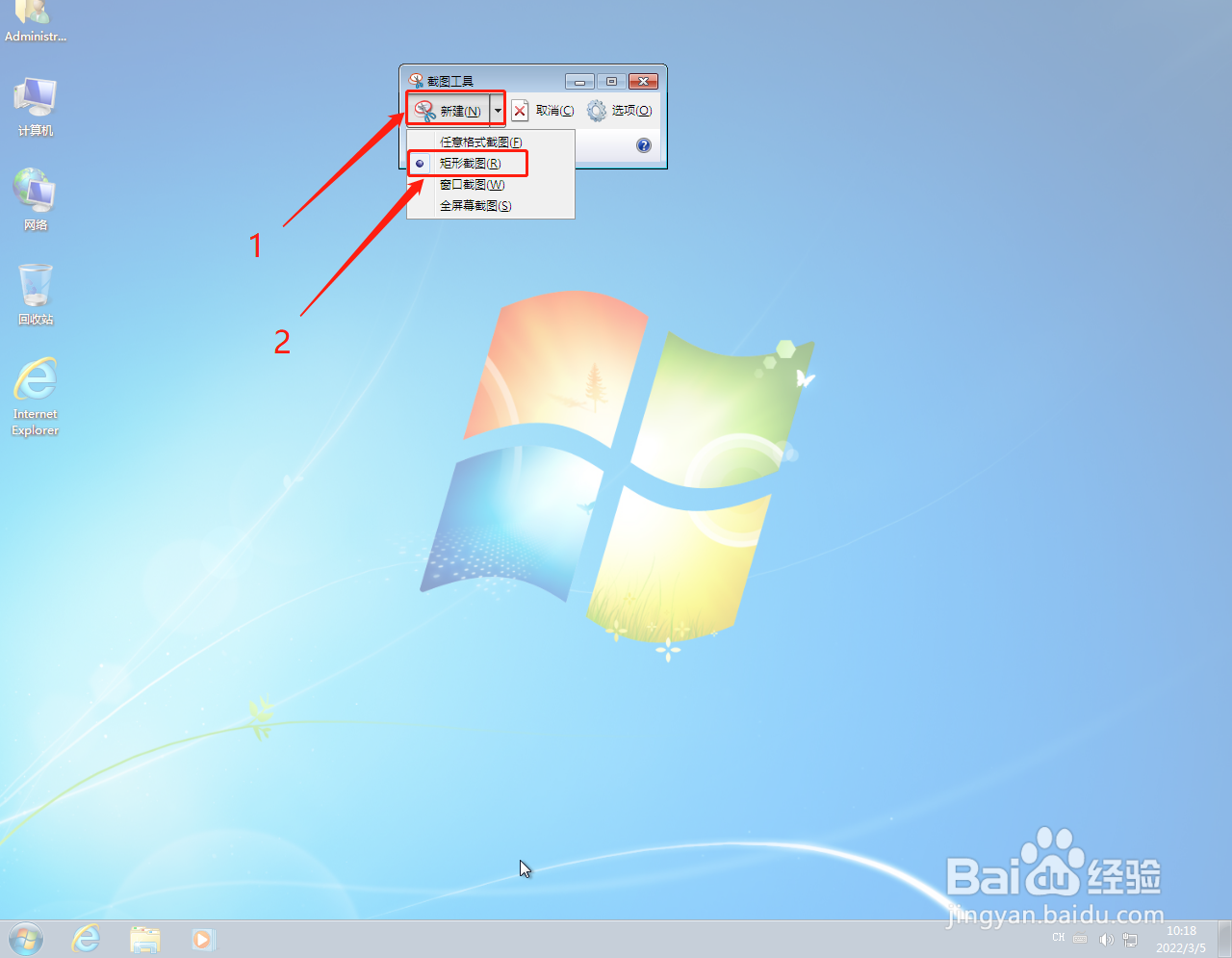
2、用“截图工具”截图

点击“新建”按钮,选择合适的截图方式,这里选择“矩形截图”(如果不点击新建按钮则默认就是矩形截图),此时鼠标变为白色十字,拖动选择需要截图的区域后,所截取的图片会自动显示在截图工具中,如下图所示。
Win7系统怎么用自带的截图工具截图?

Win7系统怎么用自带的截图工具截图?

3、保存截取的图片

点击“保存截图”按钮,在弹出的“另存为”窗口的左边栏选择合适的保存位置,在“文件名”框输入合适的文件名,在“保存类型”处选择合适的文件类型,之后点击“保存”按钮,即可将截取的图片保存。

Win7系统怎么用自带的截图工具截图?

  • 如何利用bat自制截图功能
  • Win7如何使用系统自带屏幕截图工具
  • windows7自带截图工具使用
  • win7电脑怎么使用自带截图工具
  • win7系统截图快捷键怎么用?
  • 热门搜索
    我爱读书手抄报图片 关于少先队的手抄报 少先队建队日手抄报 创文手抄报简单又漂亮 走进信息世界手抄报 家乡美手抄报 九九重阳节手抄报 环保手抄报文字 社会主义价值观手抄报 爱的手抄报