1、如下图在项目面板可以看到编辑完成的序列内容。需要将它放到其他电脑上再次操作。

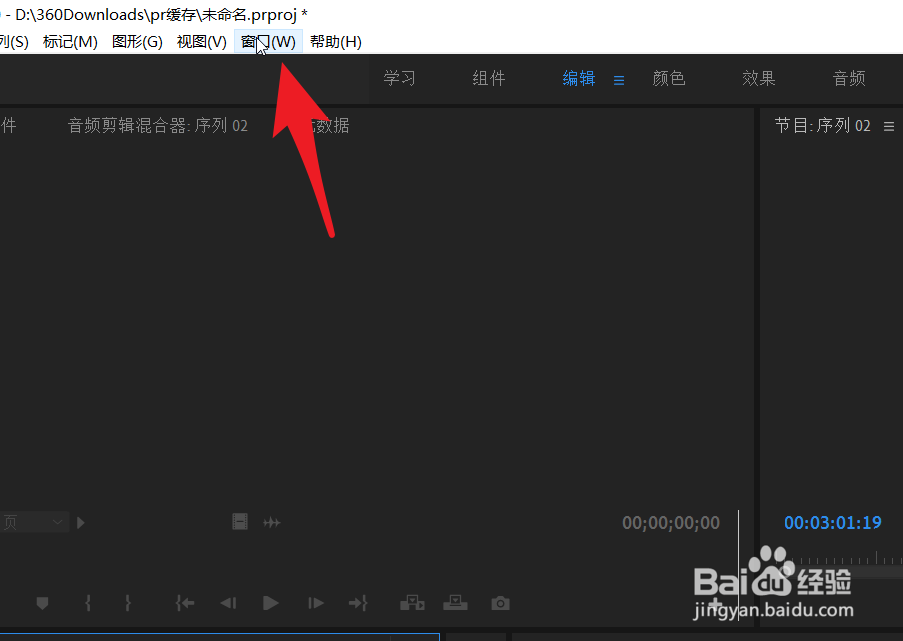
2、在Pr软件的菜单栏中,点击箭头所指的窗口。
3、在下拉菜单中点击工作区。勾选导入项目中的工作区。

4、点击文件菜单。选择保存。也可使用快捷键进行保存。

5、在新的电脑中启动PR。点击文件,选择打开项目。

6、此时就可以在新的电脑中使用自己熟悉的工作区面板进行编辑了。

时间:2026-04-28 11:13:21
1、如下图在项目面板可以看到编辑完成的序列内容。需要将它放到其他电脑上再次操作。
2、在Pr软件的菜单栏中,点击箭头所指的窗口。
3、在下拉菜单中点击工作区。勾选导入项目中的工作区。
4、点击文件菜单。选择保存。也可使用快捷键进行保存。
5、在新的电脑中启动PR。点击文件,选择打开项目。
6、此时就可以在新的电脑中使用自己熟悉的工作区面板进行编辑了。
