win10如何修改系统字体样式?不是更改字体大小!

 时间:2026-05-04 16:25:00

1、右键点击Windows10桌面左下角的开始按钮,在弹出的菜单中选择“运行”菜单项。

win10如何修改系统字体样式?不是更改字体大小!

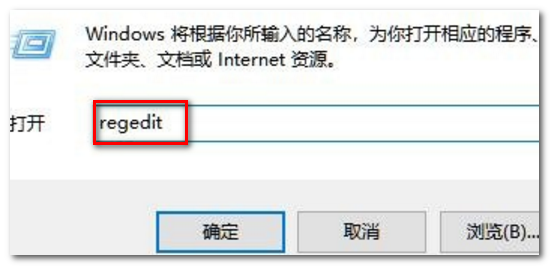
2、这时就可以打开Windows10系统的运行窗口,在窗口中输入命令regedit,然后点击确定按钮。
win10如何修改系统字体样式?不是更改字体大小!

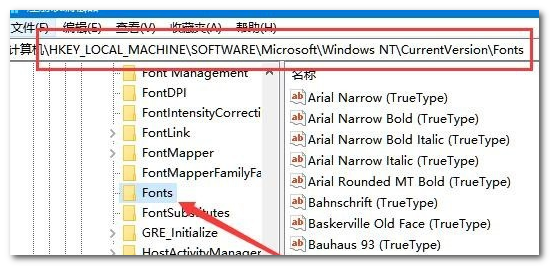
3、在打开的注册表编辑器窗口中,定位到计算机注册表项。

win10如何修改系统字体样式?不是更改字体大小!

4、在注册表右侧的窗口中,找到Microsoft JhengHei & Microsoft JhengHei UI (TrueType)注册表键值。
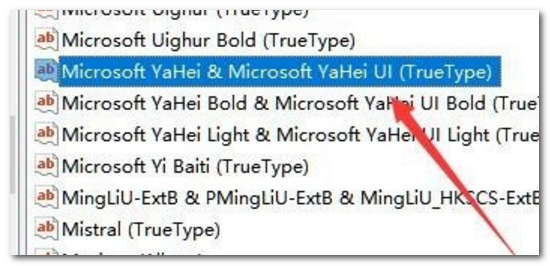
win10如何修改系统字体样式?不是更改字体大小!

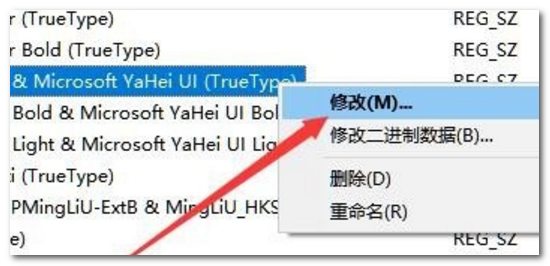
5、右键点击该注册表键值,然后在弹出的菜单中选择“修改”菜单项。

win10如何修改系统字体样式?不是更改字体大小!

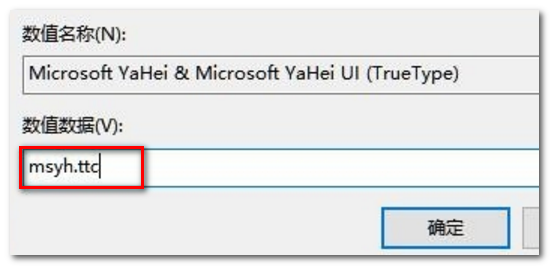
6、在弹出的菜单中修改数值数据为个人喜好的字体名称就可以了。

win10如何修改系统字体样式?不是更改字体大小!

7、同样的方法,再修改Microsoft JhengHei Bold & Microsoft JhengHei UI Bold (TrueType)注册表键值的数值数据,修改为自己喜欢的字体,最后重新启动计算机即可。这样Windows10系统的默认字体就修改成个人喜好的字体了。
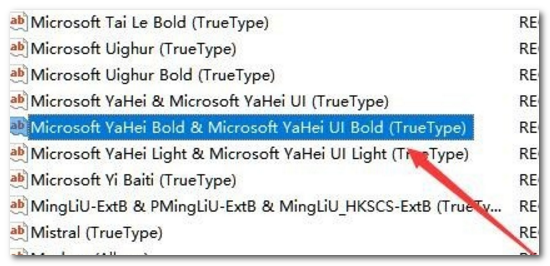
win10如何修改系统字体样式?不是更改字体大小!

  • win10更改字体
  • Windows11怎么修改字体
  • Win10系统如何修改系统字体
  • 怎么更改Win10系统默认字体
  • Win10怎么更换全局字体?
  • 热门搜索
    小学生新年手抄报 走进名著手抄报内容 喜迎国庆手抄报 初中手抄报图片大全 安全教育日手抄报内容 安全法制手抄报内容 手抄报插图简笔画 传统美德手抄报 科技手抄报版面设计图 诵读经典手抄报