PPT技术:PPT中对图片进行抠图

 时间:2024-10-12 02:01:52

1、新建一个PPT文件,并在文件中打开你想使用的图片,如下图所示:

PPT技术:PPT中对图片进行抠图

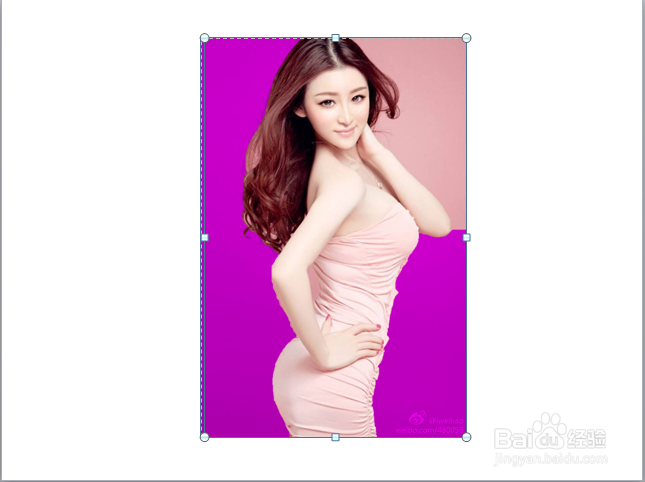
2、选中图片,从功能菜单中选择【格式---删除背景】(调整矩形框,使其包括所要人物),如下图所示:
PPT技术:PPT中对图片进行抠图

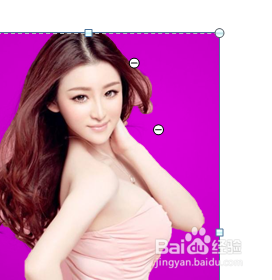
3、这时,紫色区域就是要献皲咝犴删除的内容,没有变色的为保留下的区域,但是保留的内容并非我们想要的结果,这时我们需要对区域进行精确的调整。选择【标记要删除的区域】,在图片上点击,形成闭合区域即可,如下图所示:
PPT技术:PPT中对图片进行抠图

4、如果删除的内容过多,你也可以点击【标记保留的区域】,否则,点击【保留更改】,图片的背景全部删除,只留下人物图像,如下图所示:

PPT技术:PPT中对图片进行抠图

5、删除背景后的图片,其实背景还存在,只是将原来的区域透明化了,如果想要恢复,点击图片,选择【格式---重设图片】,即可。

PPT技术:PPT中对图片进行抠图
  • illustrator+ps如何制作老照片特有的相框和效果
  • PPT如何制作文字撕裂效果
  • 如何使用PPT制作相册
  • PPT中字体颜色渐变怎么做?
  • 热门搜索
    放飞心灵手抄报内容 安全教育手抄报资料 无烟校园手抄报 三年级春节手抄报大全 我运动我健康手抄报 治污减霾手抄报 初中小组手抄报 禁毒手抄报的内容 小学消防手抄报大全 精美手抄报图片