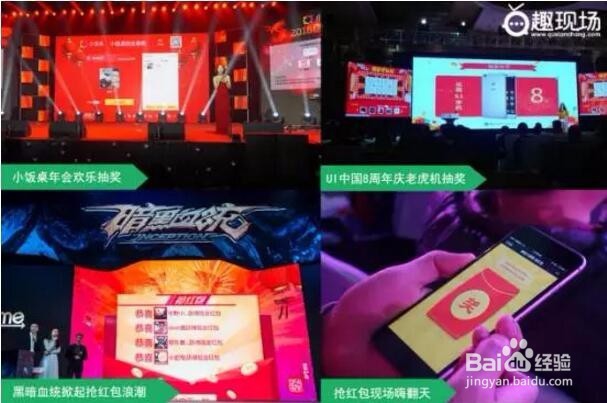
1、使用QQ浏览器打开“趣现场”官网。

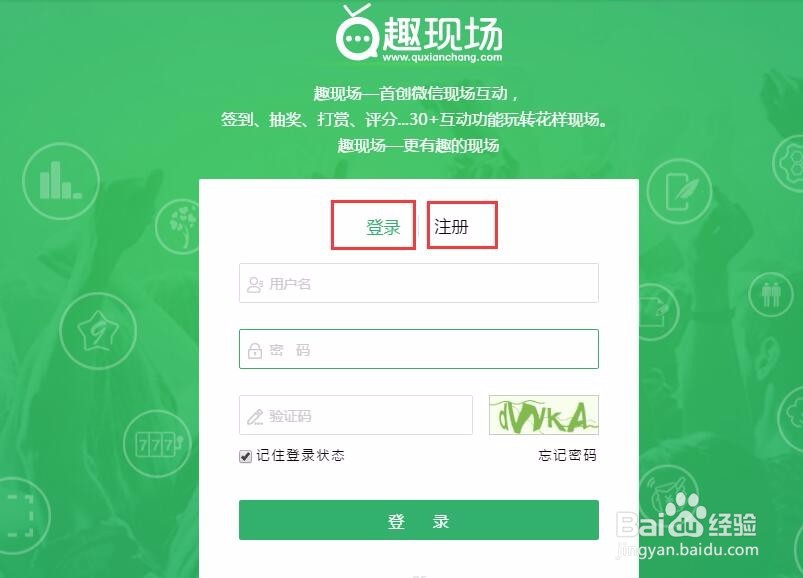
2、在官网进行登录,(有账号的则用账号登录,没有账号的小伙伴请注册账号或者使用第三方微信、QQ登录)。
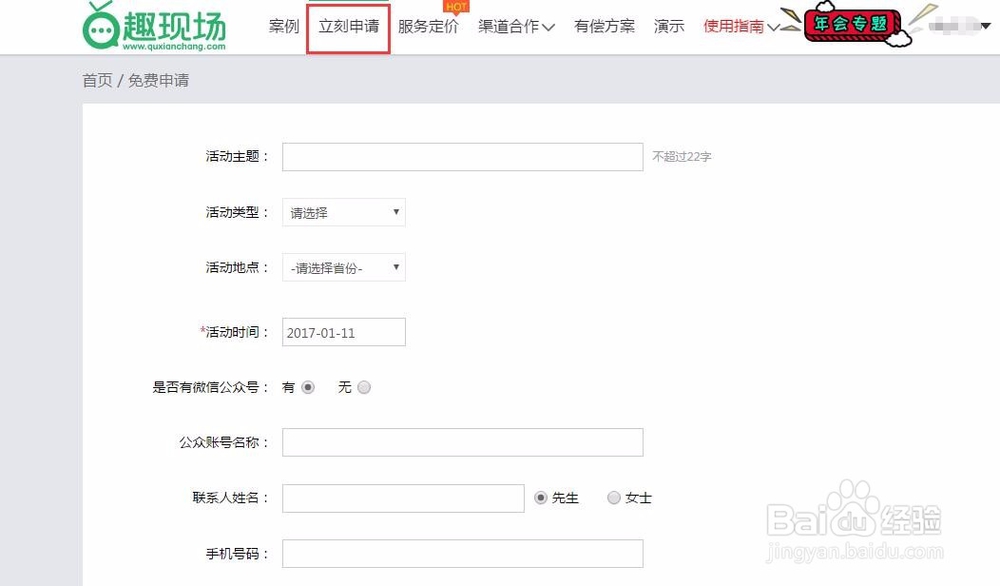
3、创建活动大屏幕:点击“立刻申请”——填写相关的信息,创建活动当天需要使用的大屏幕。
4、创建活动使用的大屏幕,点击“管理屏幕”进行相关的管理。

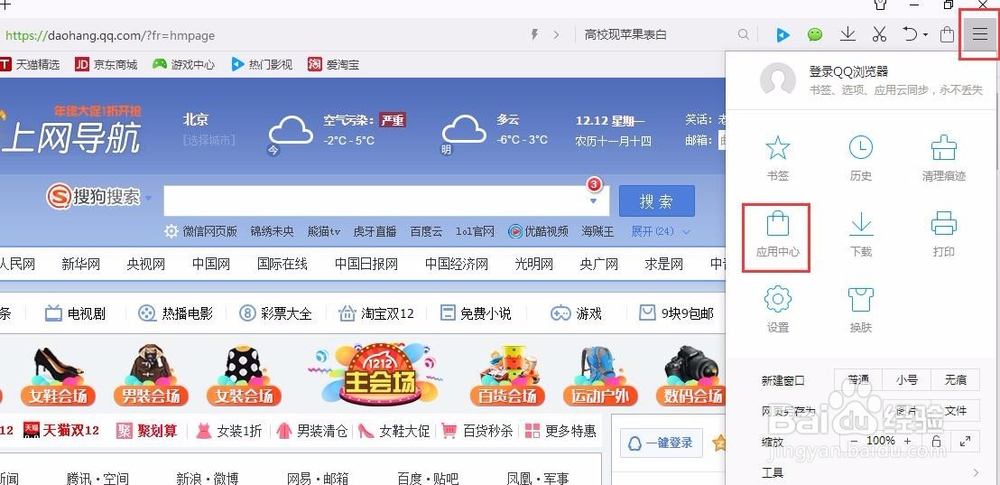
1、配置微信公众号(如果需要使用自己微信公众号的,就需要进行配置),在QQ浏览器的应用中心下载趣现场-微信大屏幕插件,并安装。
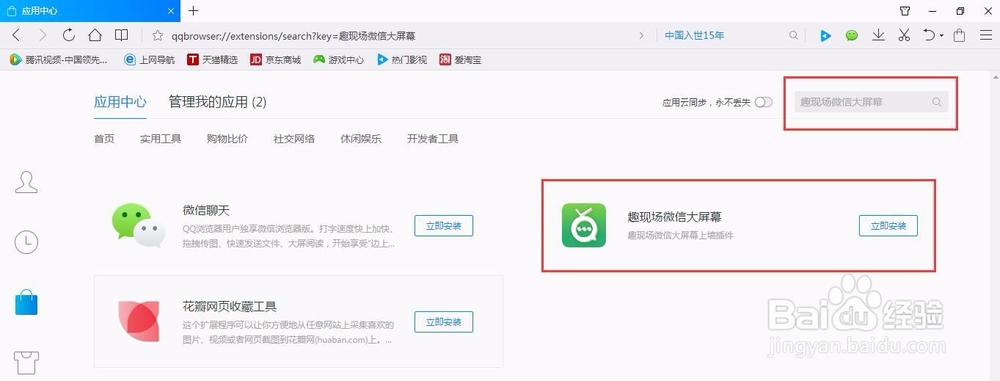
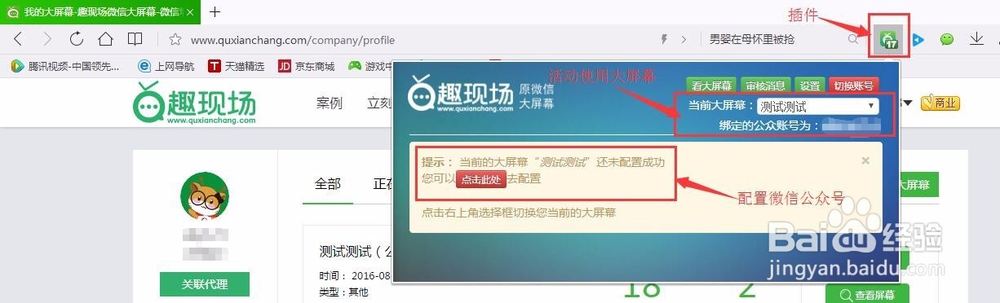
2、安装好后,点击“去配置”进行微信公众号配置。
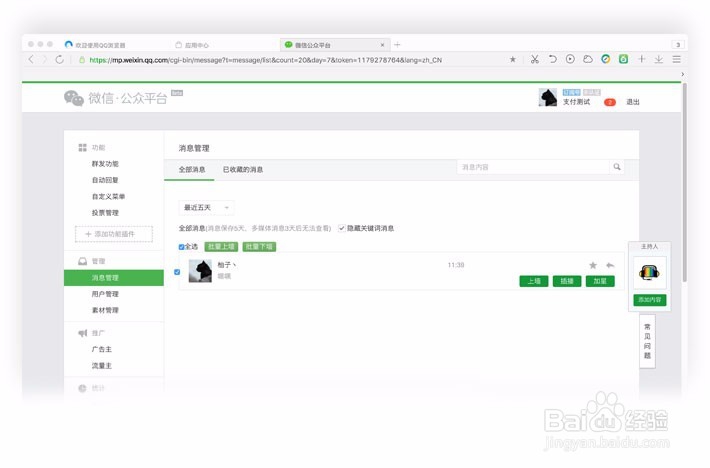
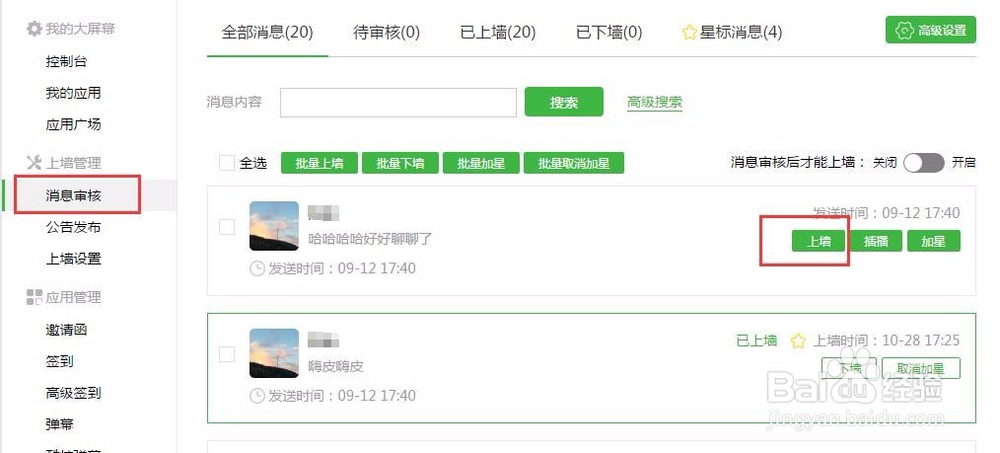
1、配置好微信公众号后,就可以进行现场互动了——消息上墙。点击插件的“消息审核”——登录微信公众号——在微信公众号后台的“消息管理”进行消息审核上墙。
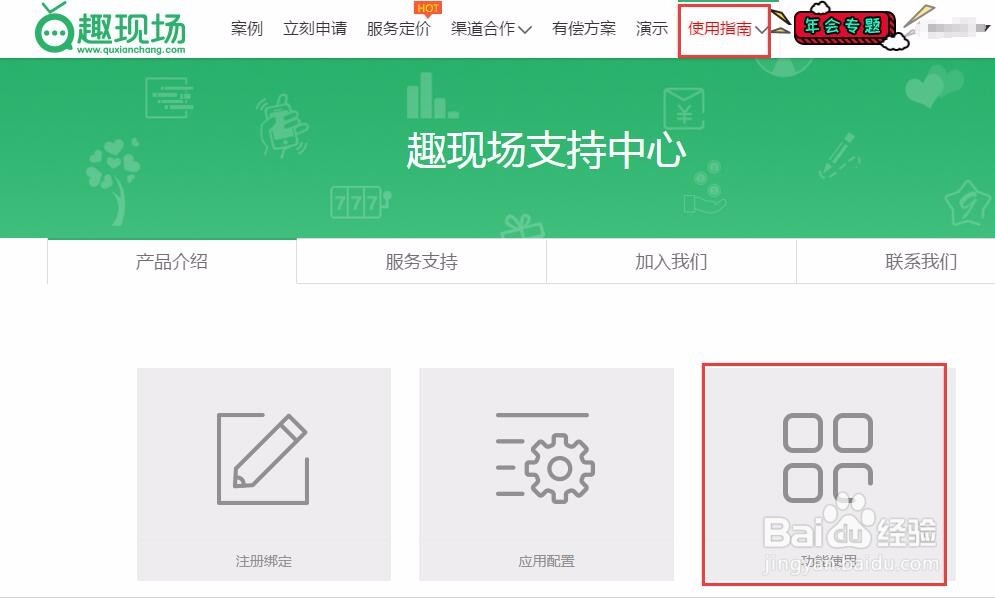
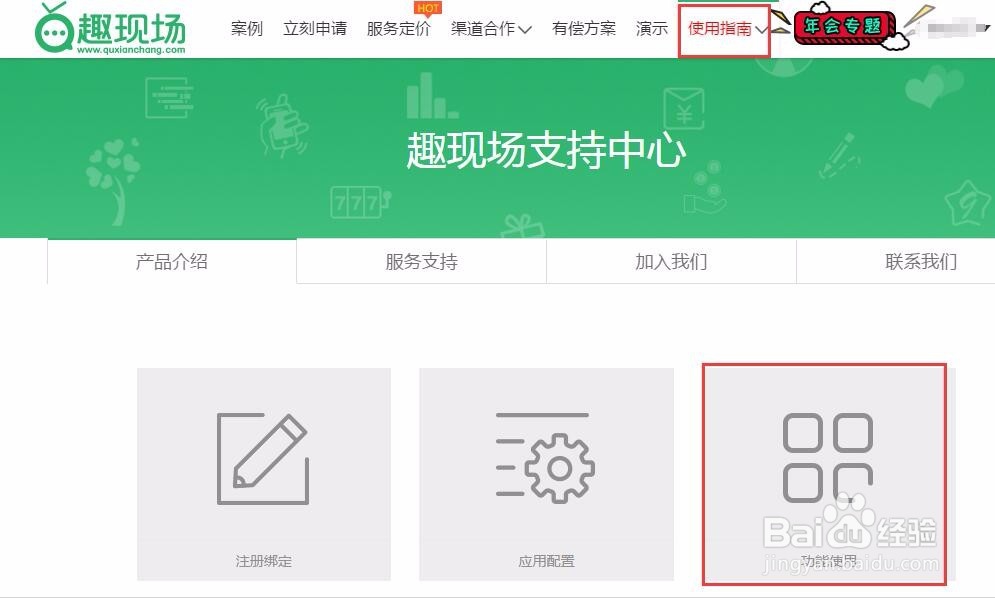
2、在官网点击“使用指南”查询相关功能:抽奖、摇红包、摇一摇、数钱等的操作,按照指南对活动大屏幕在功能后台进行设置。
1、没有配置公众号:属于快捷上墙,直接在大屏幕后台“消息审核”进行审核消息。
2、在官网点击“使用指南”查询相关功能:抽奖、摇红包、摇一摇、数钱等的操作,按照指南对活动大屏幕在功能后台进行设置。
1、展示大屏幕的电脑连接LED/电视/投影仪,进行展示,让嘉宾参与互动。
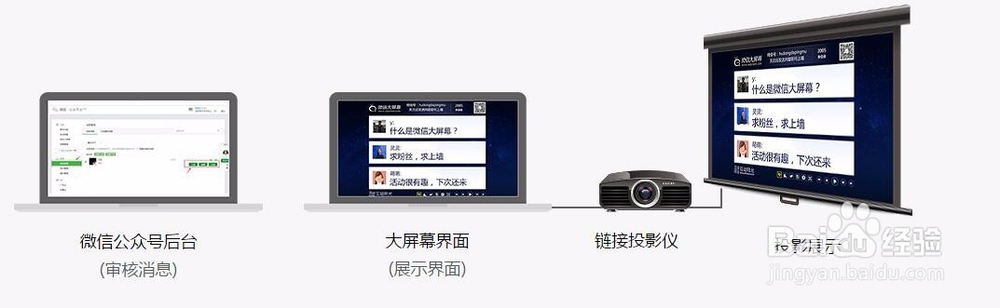
2、在活动的大屏幕点击“查看屏幕”,前台展示效果。