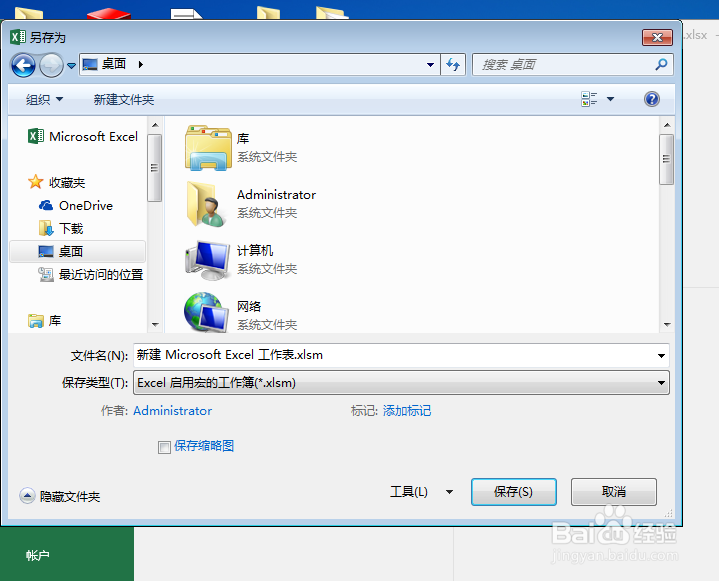
1、新建一个EXCEL文档,并保存为启用宏的工作薄
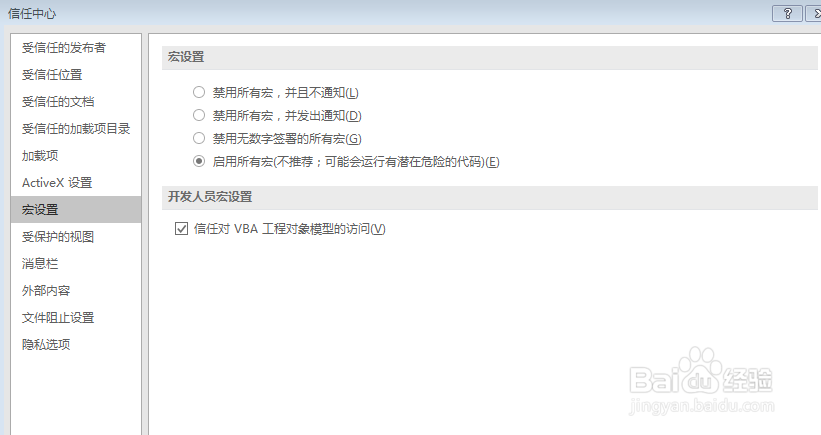
2、启用宏控制,这步关键,不让做不出效果


3、按ALT+F11,进入VBA编辑页面

4、双击左边要添加打印按钮的sheet1,将准备好的代码复制进去

5、点击开发工具--插入---按钮控件,出现对话框
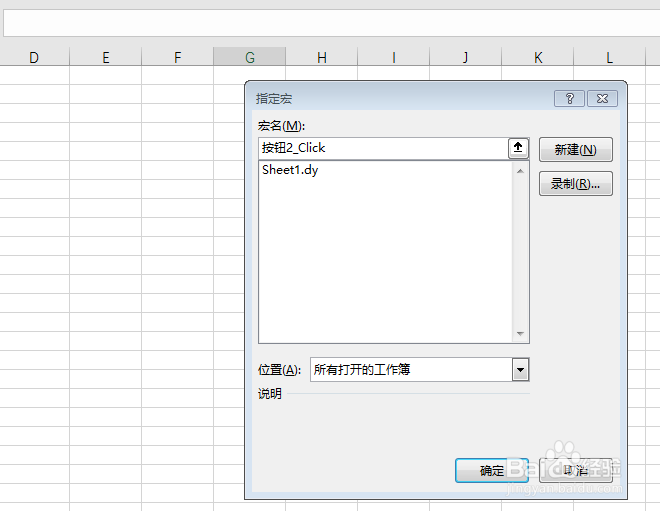
6、选择下面的那个代码名称,确定,而后在空间按钮上,先右键,出现周围6个圆圈时,左键点击一下文字区,修改文字为打印按钮

7、任意范围单击退出,按钮制作完成
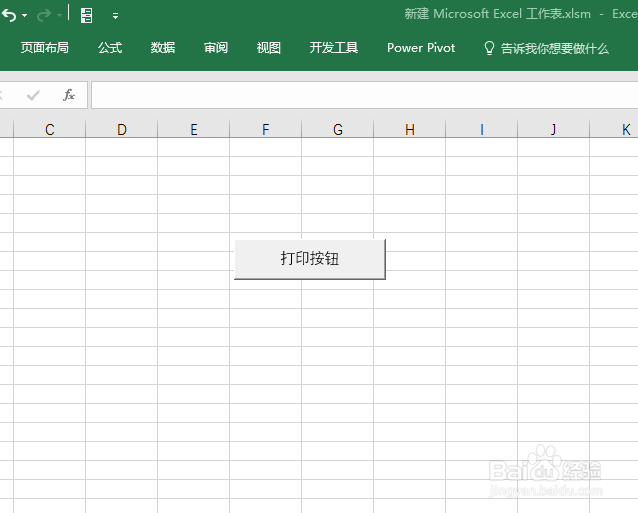
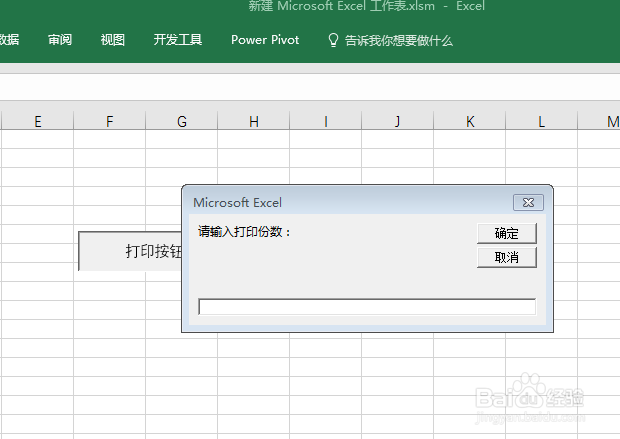
8、验证,单击按钮
时间:2026-04-25 03:48:34
1、新建一个EXCEL文档,并保存为启用宏的工作薄
2、启用宏控制,这步关键,不让做不出效果
3、按ALT+F11,进入VBA编辑页面
4、双击左边要添加打印按钮的sheet1,将准备好的代码复制进去
5、点击开发工具--插入---按钮控件,出现对话框
6、选择下面的那个代码名称,确定,而后在空间按钮上,先右键,出现周围6个圆圈时,左键点击一下文字区,修改文字为打印按钮
7、任意范围单击退出,按钮制作完成
8、验证,单击按钮
