1、打开Word软件,如下图所示
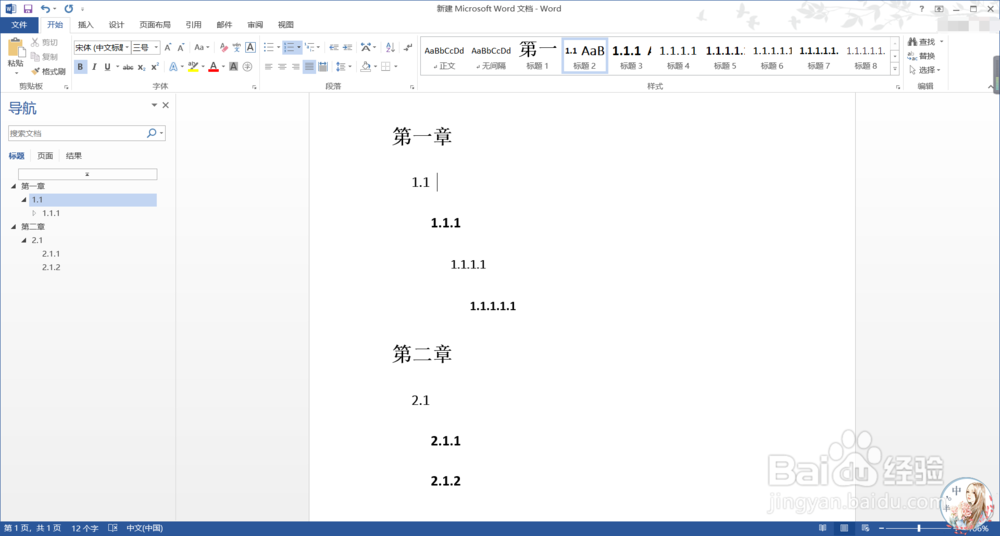
2、单击开始,选择段落选项卡,单击多级列表,下拉菜单中选择定义新的多级列表。如下图所示

3、重要的步骤在2级别列表至9级别列表
1级别列表的设置方法为:选择左上角的“1”,
右侧将级别链接到样式:选择标题1
此处级别的编号样式:选择你需要的样式

4、设置重点在于2级别列表
2级别列表的设置方法为:选择左上角的“2”
右侧将级别链接到样式:选择标题2
包含的级别编号来自:选择级别1
输入编号的格式:输入区分符号 .或&
此处级别的编号样式:选择你需要的样式
正规形式编号:前面框框打钩

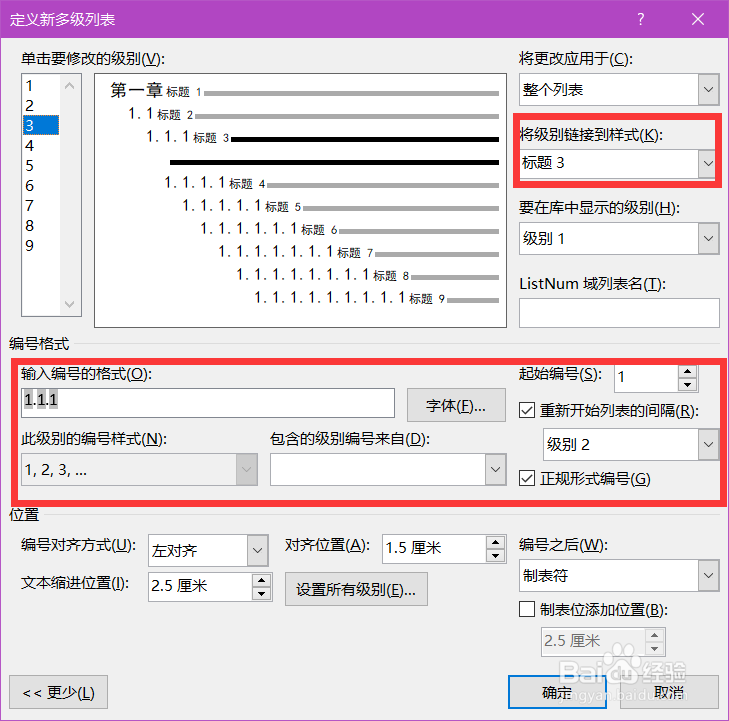
5、3级别列表
3级别列表的设置方法为:选择左上角的“3”
右侧将级别链接到样式:选择标题3
包含的级别编号来自:选择级别1
输入编号的格式:输入区分符号 .或&
包含的级别编号来自:选择级别2
输入编号的格式:输入区分符号 .或&
此处级别的编号样式:选择你需要的样式
正规形式编号:前面框框打钩
6、4级别列表
4级别列表的设置方法为:选择左上角的“4”
右侧将级别链接到样式:选择标题4
包含的级别编号来自:选择级别1
输入编号的格式:输入区分符号 .或&
包含的级别编号来自:选择级别2
输入编号的格式:输入区分符号 .或&
包含的级别编号来自:选择级别3
输入编号的格式:输入区分符号 .或&
此处级别的编号样式:选择你需要的样式
正规形式编号:前面框框打钩

7、5级别列表到9级别列表以此类推,重要的就是
包含的级别编号来自:选择级别1
输入编号的格式:输入区分符号 .或&
包含的级别编号来自:选择级别2
输入编号的格式:输入区分符号 .或&
包含的级别编号来自:选择级别3
输入编号的格式:输入区分符号 .或&
