1、双击打开需要隐藏公式结果为0的电子表格。

2、可以看到这些0都是公式计算的结果。
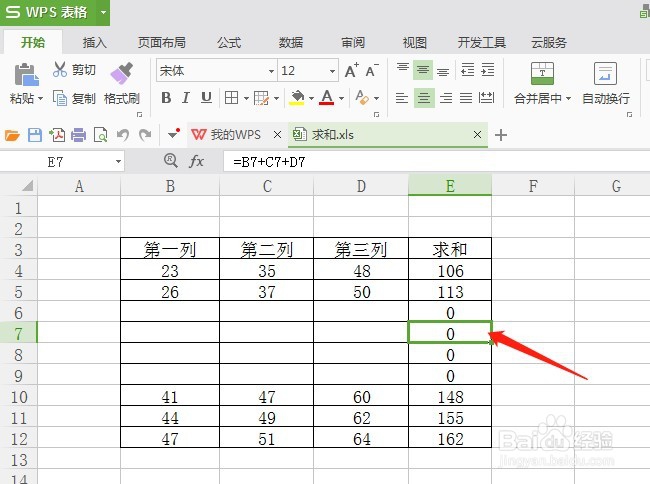
3、接下来选定结果这一列中的单元格。

4、然后,单击文件菜单,在下拉菜单中单击选项。

5、在选项对话中的视图选项中把窗口选项中的零值前面的勾去掉,然后单击确定。

6、确定后,可以看到刚才选定的单击格中计算结果为0的单元格均隐藏了数值0。

7、在前面一、二、三列输入数值,在求和单元格中就可以得出结果。

时间:2026-04-21 23:32:42
1、双击打开需要隐藏公式结果为0的电子表格。
2、可以看到这些0都是公式计算的结果。
3、接下来选定结果这一列中的单元格。
4、然后,单击文件菜单,在下拉菜单中单击选项。
5、在选项对话中的视图选项中把窗口选项中的零值前面的勾去掉,然后单击确定。
6、确定后,可以看到刚才选定的单击格中计算结果为0的单元格均隐藏了数值0。
7、在前面一、二、三列输入数值,在求和单元格中就可以得出结果。
