1、新建或打开一个WORD文档,点击插入|文本|日期和时间

2、在弹出的日期和时间窗口中,我们随意选择一个,注意勾选窗口右下方的自动 然更新选项。然后点【确定】
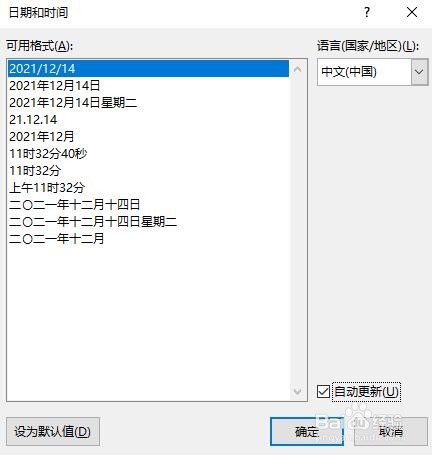
3、正文中出现刚才选择的日期,如下图所示。看起来跟普通文本没有什么区别。

4、选中该日期,然后点击鼠标右键,在弹出的子菜单中选择【切换域代码】

5、这样原来的日期就变成了域代码显示。再点击一次该按钮,又变成了正常的日期显示样式。

6、我们也可以对域代码进行更新或编辑,只需点击右键菜单中的【更新域】或【编辑域】按钮即可。

时间:2026-04-26 12:29:30
1、新建或打开一个WORD文档,点击插入|文本|日期和时间
2、在弹出的日期和时间窗口中,我们随意选择一个,注意勾选窗口右下方的自动 然更新选项。然后点【确定】
3、正文中出现刚才选择的日期,如下图所示。看起来跟普通文本没有什么区别。
4、选中该日期,然后点击鼠标右键,在弹出的子菜单中选择【切换域代码】
5、这样原来的日期就变成了域代码显示。再点击一次该按钮,又变成了正常的日期显示样式。
6、我们也可以对域代码进行更新或编辑,只需点击右键菜单中的【更新域】或【编辑域】按钮即可。
