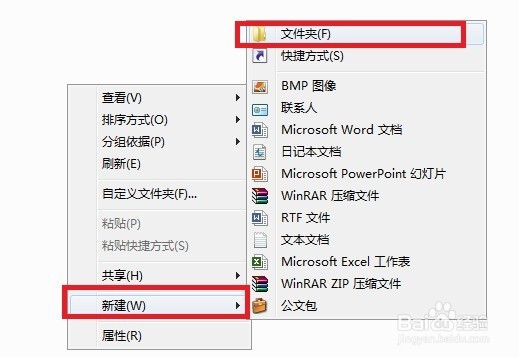
1、打开一个盘,我们新建一个文件夹;
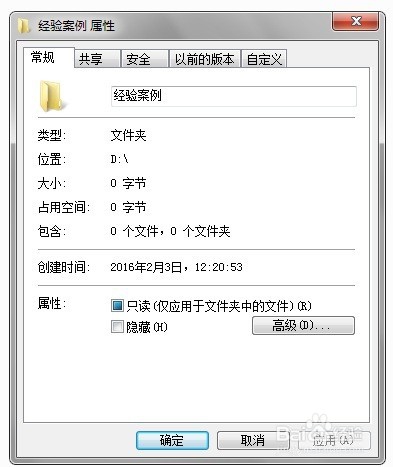
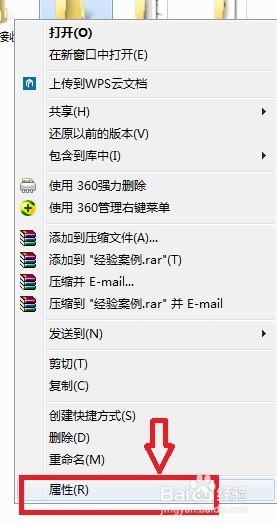
2、右击文件夹,我们打开文件夹属性按钮,如图所示:
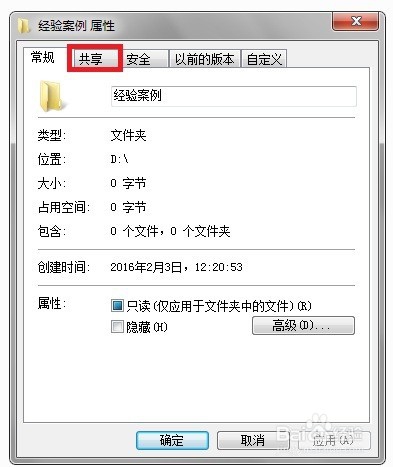
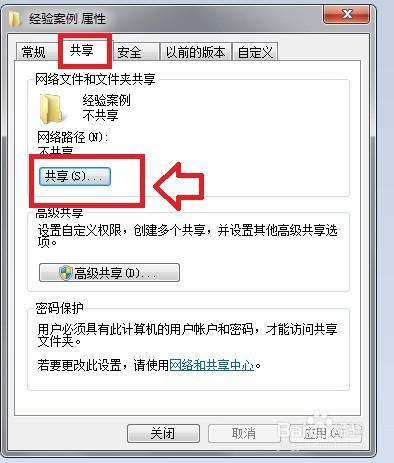
3、我们打开共享按钮,唐初对话框如图所示:
4、在共享对话框中,点击共享那妞,弹出共享属性如下图所示;
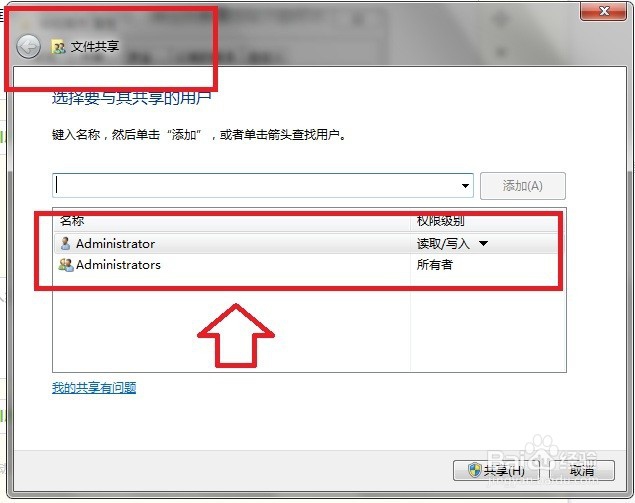
5、我们找到了文件夹共享属性,里面有共享的人,同时人后面有读取写入等权限,我们可以根据每一个局域网的人或者电脑权限进行设计,如图:
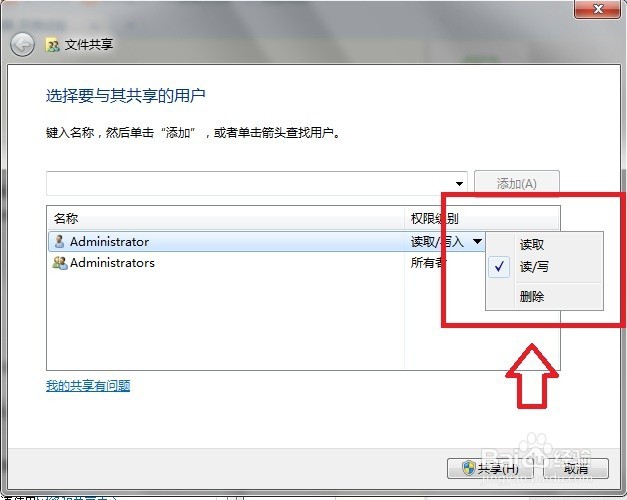
6、权限设置,我们打开后面权限,针对人或者电脑设置权限,可以执行的直接打对勾即可;如下图所示;
时间:2026-04-23 13:26:31
1、打开一个盘,我们新建一个文件夹;
2、右击文件夹,我们打开文件夹属性按钮,如图所示:
3、我们打开共享按钮,唐初对话框如图所示:
4、在共享对话框中,点击共享那妞,弹出共享属性如下图所示;
5、我们找到了文件夹共享属性,里面有共享的人,同时人后面有读取写入等权限,我们可以根据每一个局域网的人或者电脑权限进行设计,如图:
6、权限设置,我们打开后面权限,针对人或者电脑设置权限,可以执行的直接打对勾即可;如下图所示;
