win10系统电脑启动慢,如何加快电脑启动?

 时间:2026-02-14 05:19:53

1、1.1公司电脑,自动更新win10电脑系统之后,每次电脑开机都花费好长时间,好像电脑每次都会加载很多东西,导致电脑每次都很慢。有时候,越是急着用的时候,感觉电脑越是慢,基本上就是这种情况。

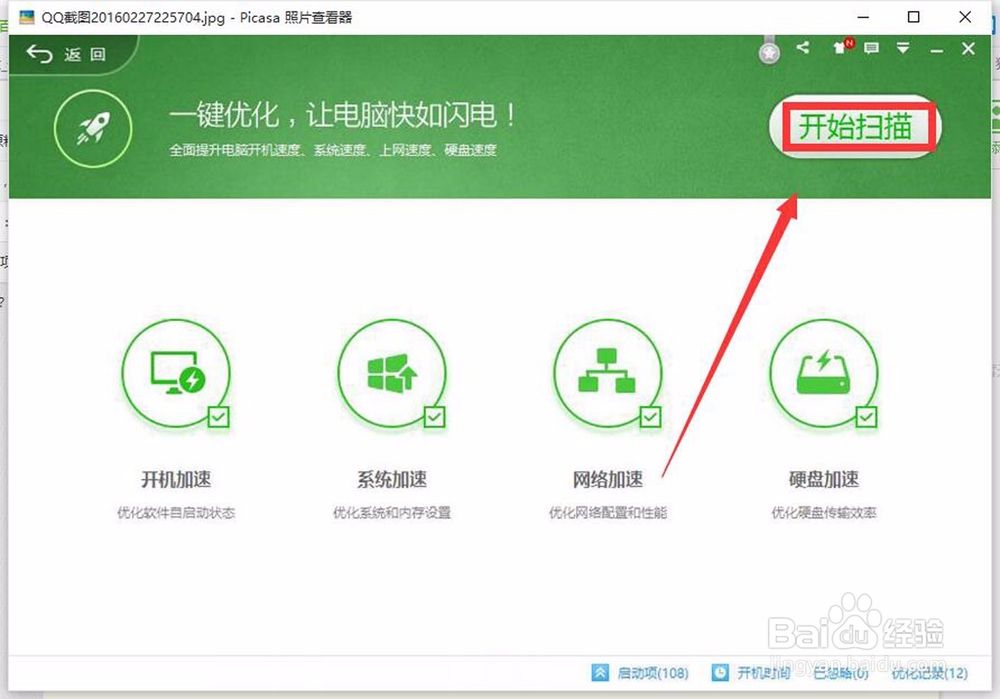
1、2.1打开电脑上安装的360安全卫士软件,在软件主界面找到“优化加速”功能,然后点击“优化加速”,进入软件“优化加速”界面。如图

win10系统电脑启动慢,如何加快电脑启动?

win10系统电脑启动慢,如何加快电脑启动?

win10系统电脑启动慢,如何加快电脑启动?

2、2.2点击优化加速界面“开始扫描”功能,扫面完成之后,点击“立即优化”即可完成对电脑启动项的优化加速,关闭一些不必要的电脑启动项,从而加快电脑启动速度。如图
win10系统电脑启动慢,如何加快电脑启动?

win10系统电脑启动慢,如何加快电脑启动?

win10系统电脑启动慢,如何加快电脑启动?

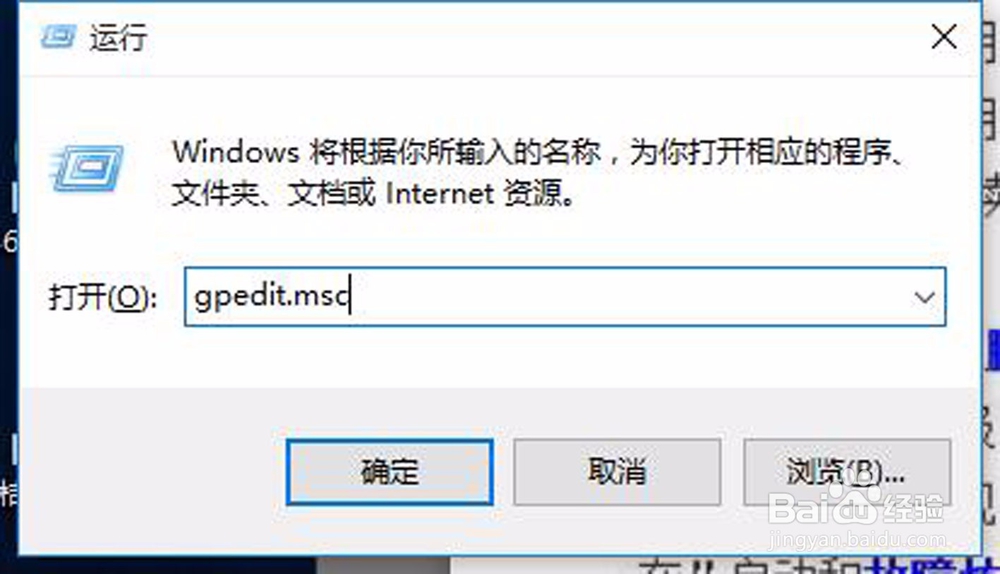
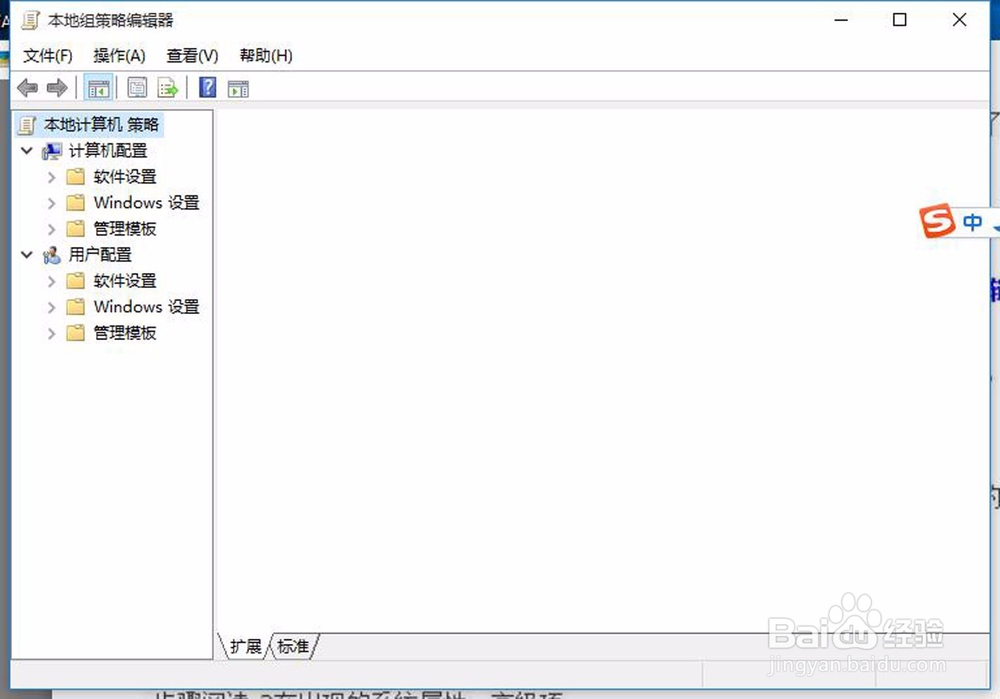
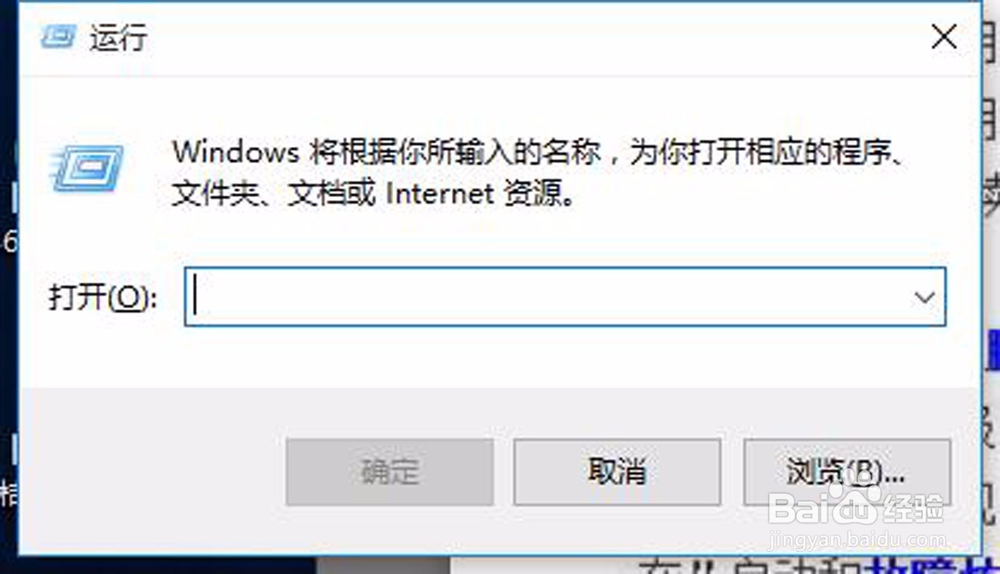
1、3.1找到键盘上的微软标志和R键,然后按住微软徽标键和R组合键,打开电脑“运行”对话框,并在对话框内输入“gpedit.msc”命令,进入电脑“本地组策略编辑器”,如图
win10系统电脑启动慢,如何加快电脑启动?

win10系统电脑启动慢,如何加快电脑启动?

win10系统电脑启动慢,如何加快电脑启动?

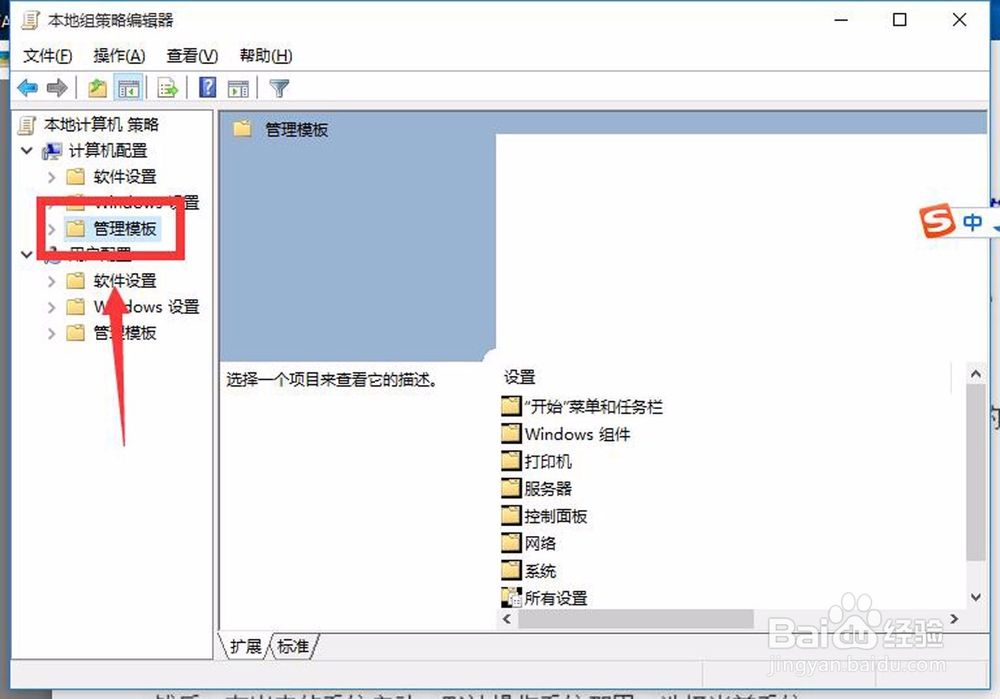
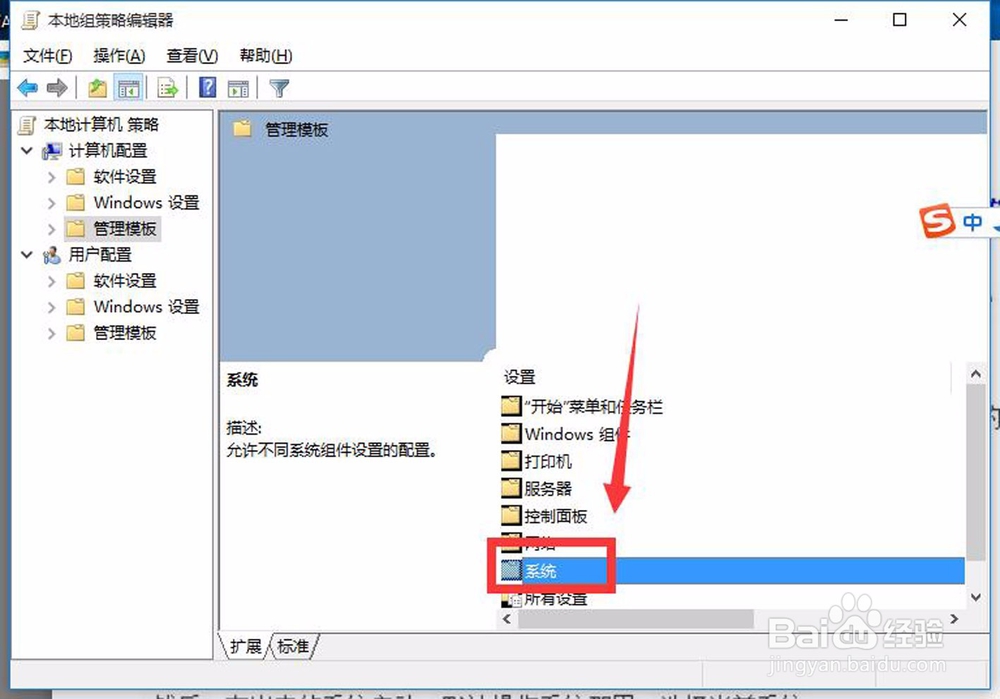
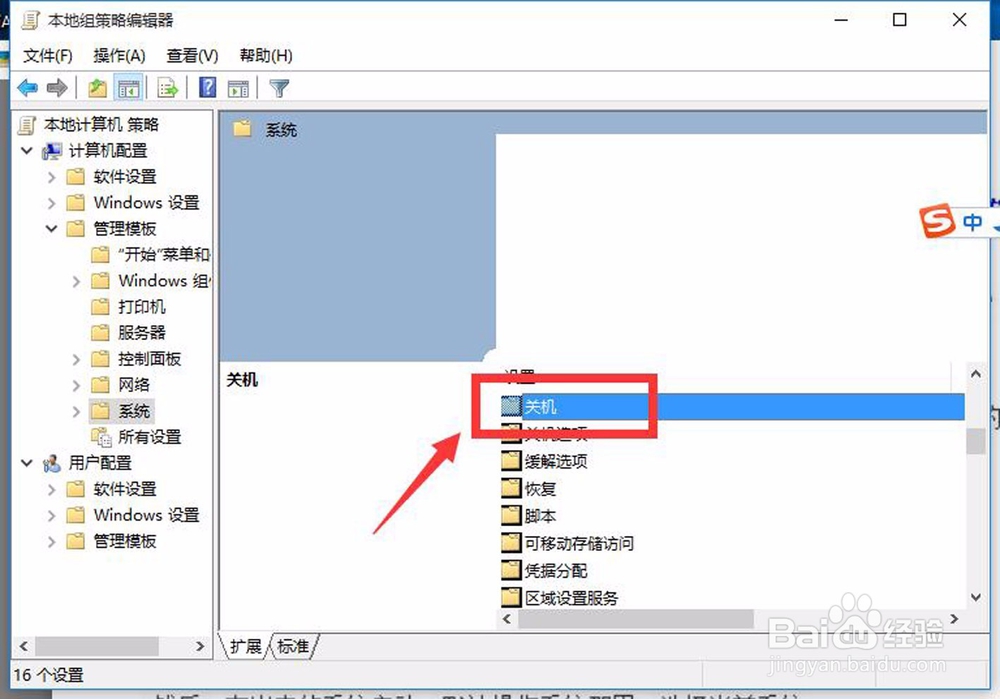
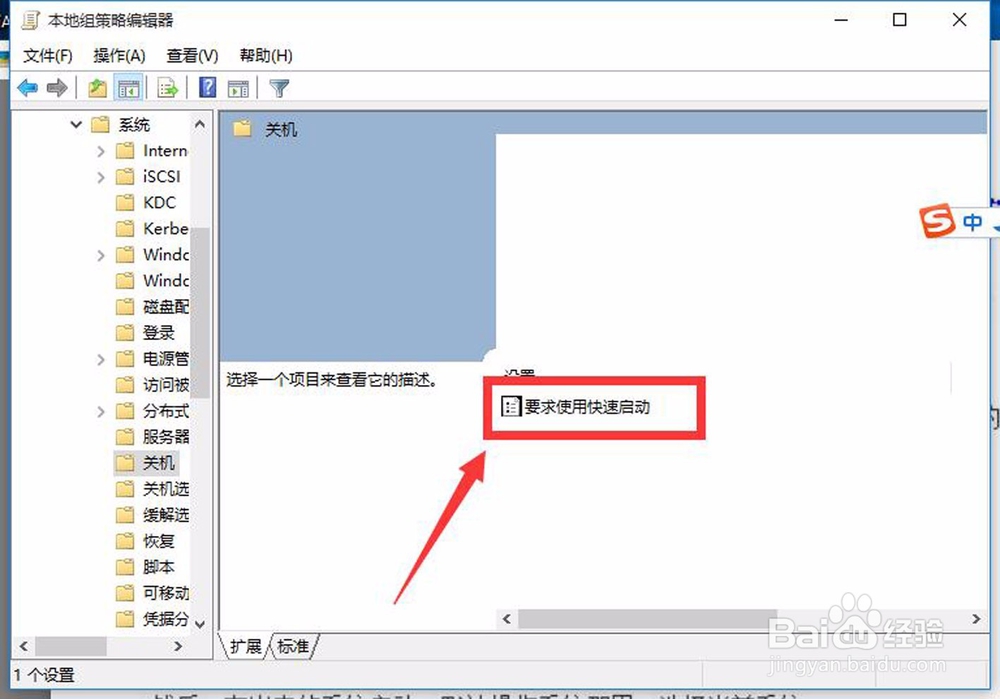
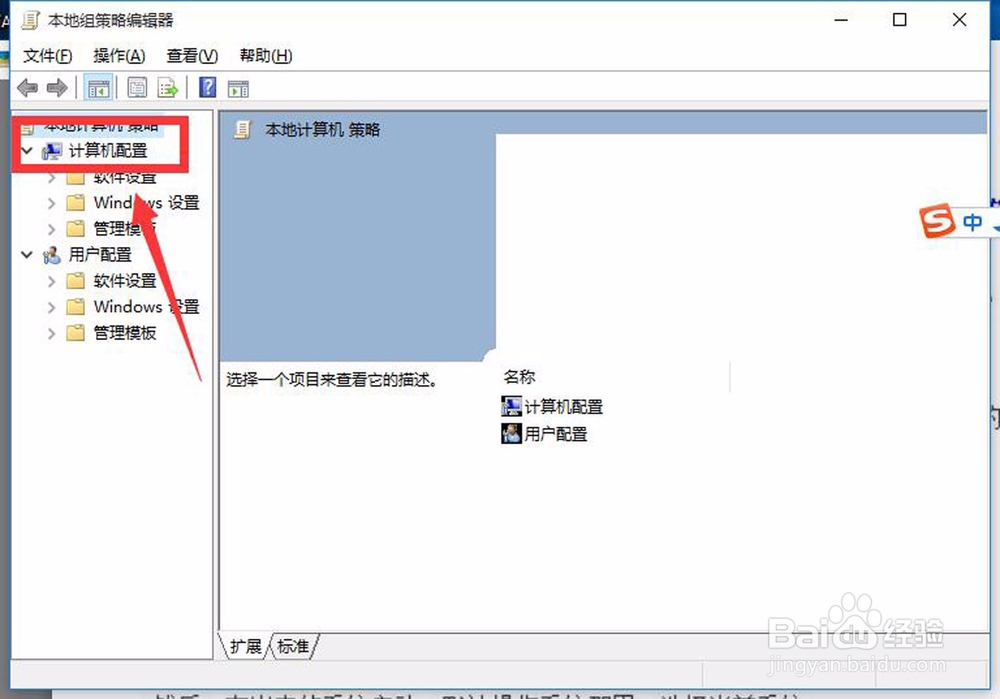
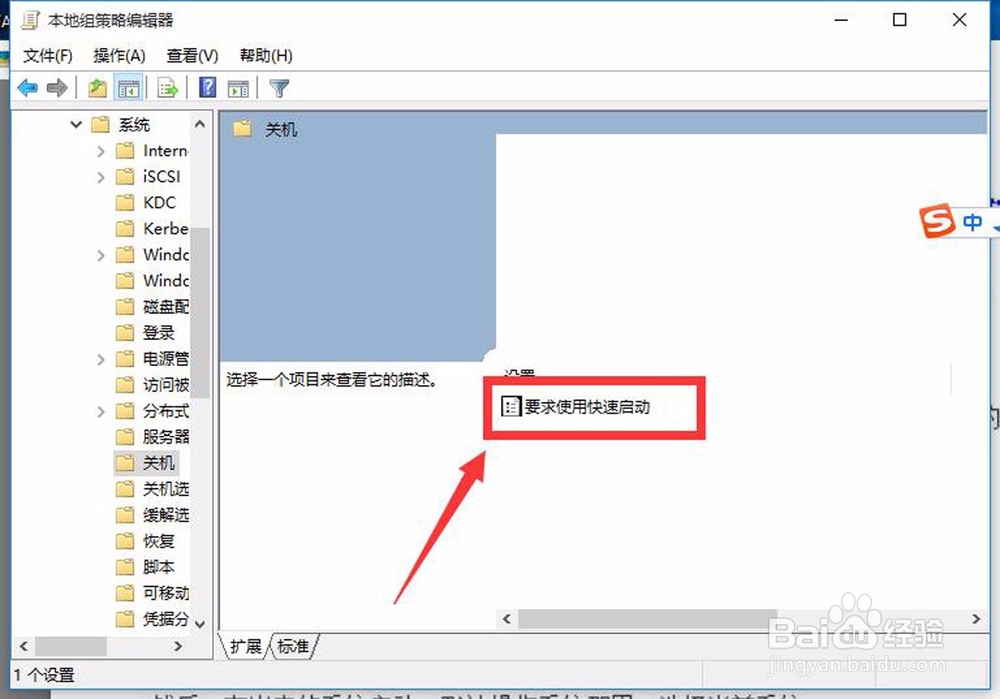
2、3.2在“本地组策略编辑器”下依次找到“计算机配置”——“管理模板”——“系统”——“关机”——“要求使用快速启动”系统设置。如图
win10系统电脑启动慢,如何加快电脑启动?

win10系统电脑启动慢,如何加快电脑启动?

win10系统电脑启动慢,如何加快电脑启动?

win10系统电脑启动慢,如何加快电脑启动?

win10系统电脑启动慢,如何加快电脑启动?

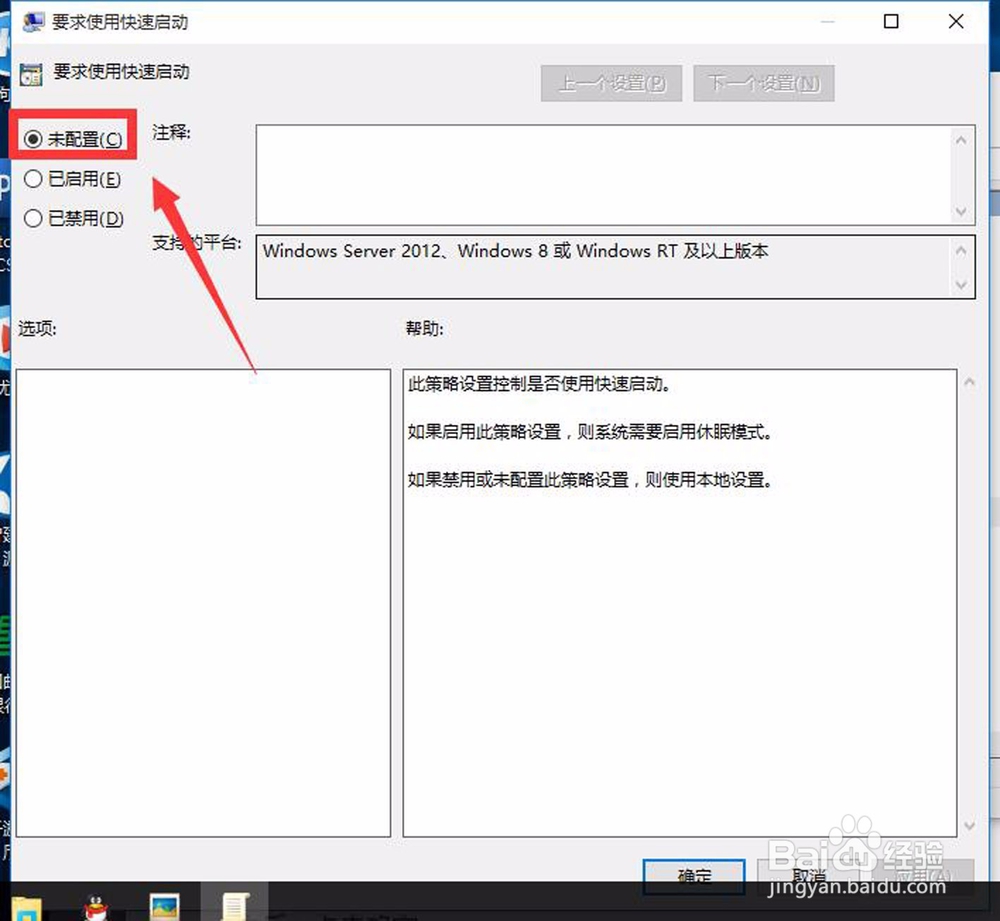
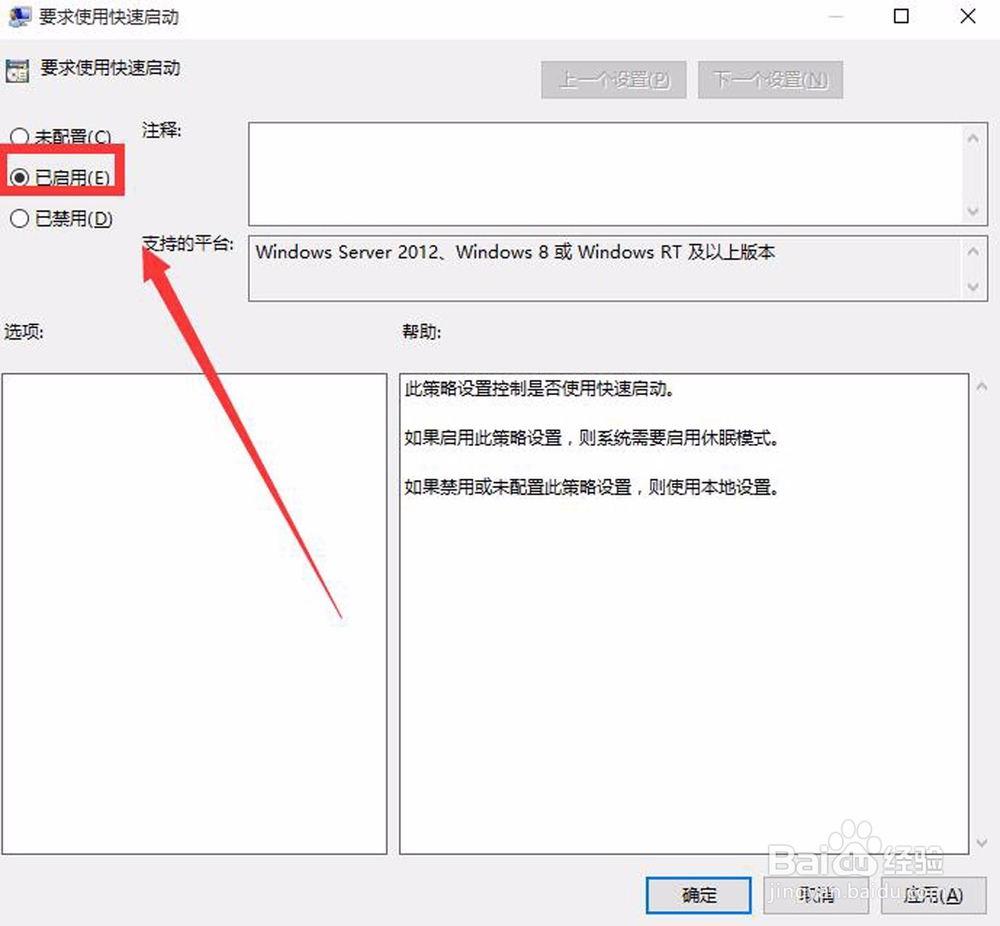
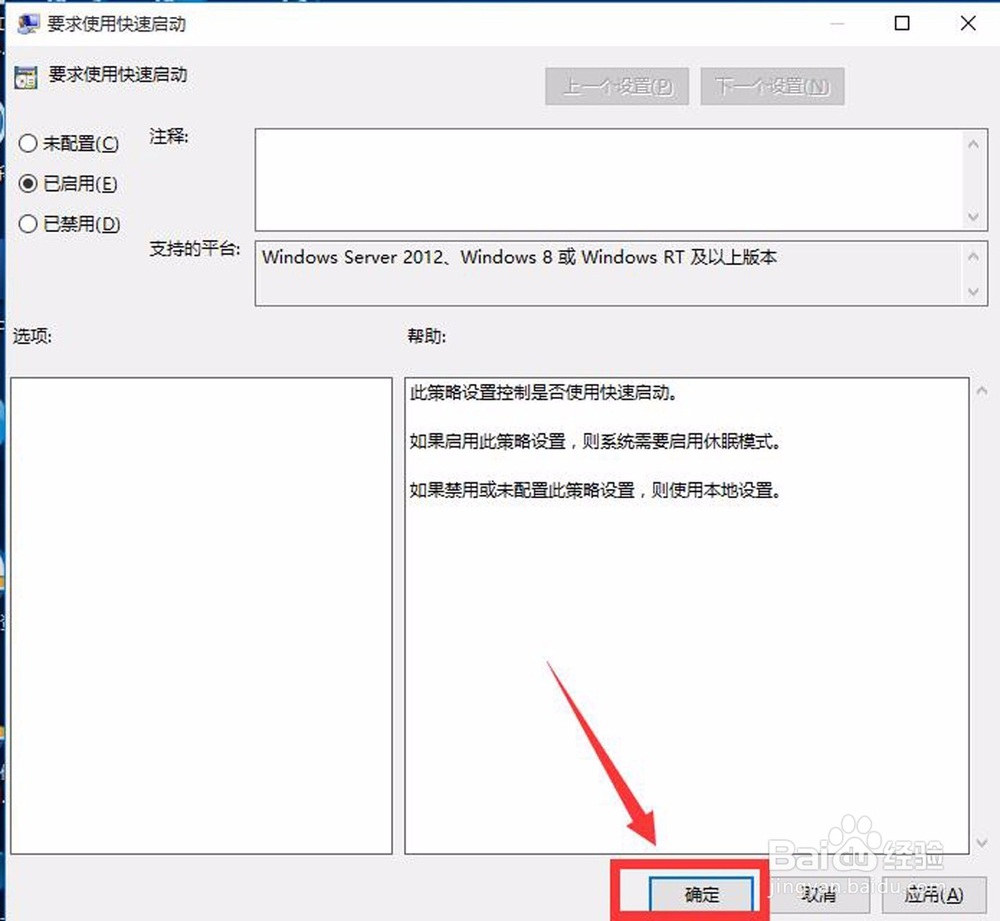
3、3.3在“要求使用快速启动”设置下,将“未配置”更改为“已启动”,然后点击“确定”,保存相关设置,此时电脑已经开启了快速启动功能,这项功能可以加快电脑启动速度,如图
win10系统电脑启动慢,如何加快电脑启动?

win10系统电脑启动慢,如何加快电脑启动?

win10系统电脑启动慢,如何加快电脑启动?

win10系统电脑启动慢,如何加快电脑启动?

4、3.4到此为止,解决办法基本已经介绍完毕了,不过应该还有其他更好的办法;如果小伙伴们知道的话,可以给小编留言,大家共同商讨,亲测实用,希望对小伙伴们有所帮助!!!!

  • win10系统电脑启动慢解决办法
  • 加快XP电脑启动速度的最新方法
  • win10系统如何解决启动慢的问题
  • 如何解决WIN10电脑启动缓慢的问题
  • 加快电脑Win 7系统启动速度
  • 热门搜索
    艾滋病手抄报图片 语文知识手抄报图片 关于奥运会的手抄报 我的梦想手抄报图片 庆十一手抄报 手抄报版面设计图花 木偶奇遇记手抄报 端午节手抄报文字内容 大自然的启示手抄报 关于语言艺术的手抄报