Visual Basic6.0制作电子贺卡

 时间:2026-02-13 20:31:49

1、打开VB6.0,选取标准.EXE,如图:

Visual Basic6.0制作电子贺卡

2、更改窗体form1的Caption属性改为新年贺卡。如图:

Visual Basic6.0制作电子贺卡

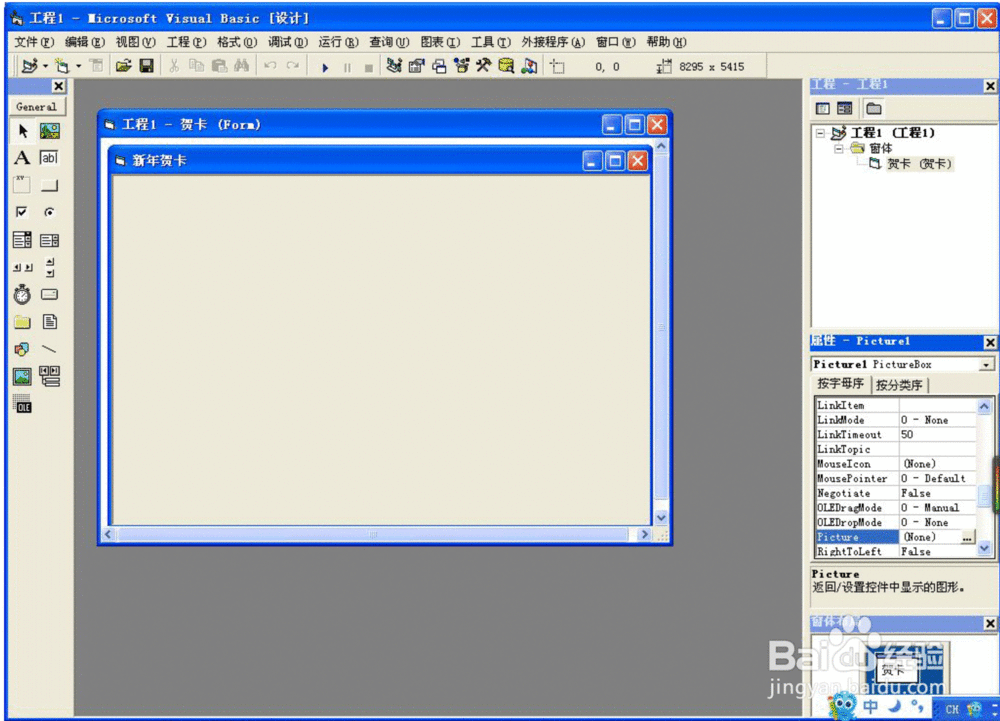
3、点选左侧工具箱中的PictureBox,设置图形框。如图:

Visual Basic6.0制作电子贺卡

4、点选左侧工具箱中的图像框,插入图片。如图:

Visual Basic6.0制作电子贺卡

5、在窗体上添加一个标签控件和一个时钟控件,如图:

Visual Basic6.0制作电子贺卡

6、设置Label1标签控件的属性Caption:新年快乐 ;字体Font:Modern、粗体、小一;BackStyle:0—Transparent;前景色ForeColor:&H00FF80FF&

Visual Basic6.0制作电子贺卡

Visual Basic6.0制作电子贺卡

Visual Basic6.0制作电子贺卡

7、界面设置好了,开始编写代码,双击窗体。如图:

Visual Basic6.0制作电子贺卡

8、输入代码,按F5调试让文字动起来,单击文件,生成标准.EXE文件。如图:

Visual Basic6.0制作电子贺卡

Visual Basic6.0制作电子贺卡

Visual Basic6.0制作电子贺卡

  • HTML5怎么实现分段效果
  • HTML中实现换行的方法
  • 用Word文档制作简单HTML页面
  • 用VB6.0找出平方回文数
  • 盒子水平垂直居中的几种方法
  • 热门搜索
    手抄报花边又漂亮 读书的手抄报图片 手抄报排版设计 关于语言艺术的手抄报 童话手抄报图片大全 迎国庆的手抄报 手抄报a3版面设计图 节约用水手抄报大全 小学生卫生手抄报 三年级重阳节手抄报