用office picture manager压缩图片文件

 时间:2026-04-22 16:34:39

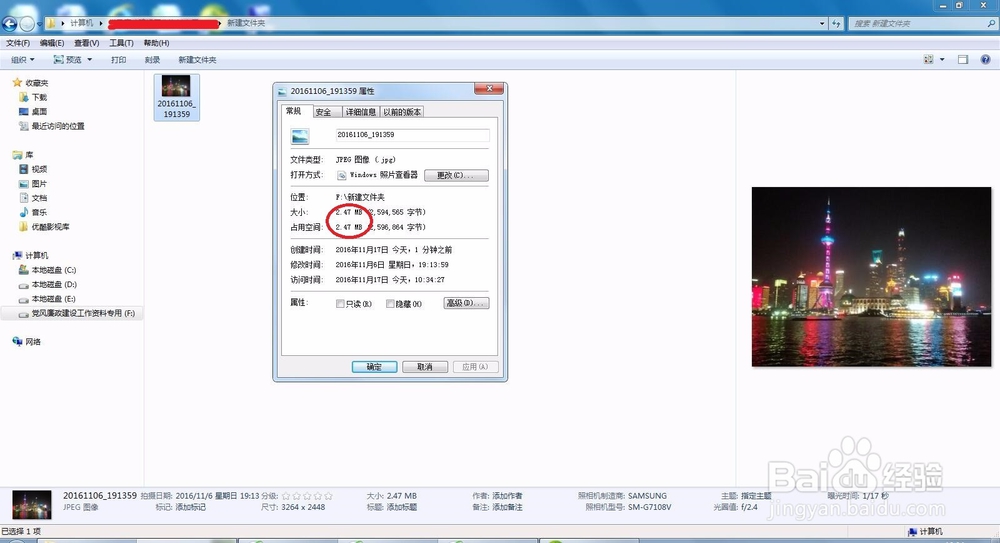
1、找到需要处理的图片,右键单击打开属性,查看图片文件的大小等信息,这里我这张图片有2.47MB,我要把它压缩到100K以内,如图:
用office picture manager压缩图片文件

2、右键单击图片,从弹出的菜单中选择“打开方式”,接着选择“Microsoft Office Picture Manager”,如图:

用office picture manager压缩图片文件

3、单击“Microsoft Office Picture Manager”按钮,用“Microsoft Office Picture Manager”打开图片,如图:

用office picture manager压缩图片文件

4、找到“编辑图片”按钮,如图:

用office picture manager压缩图片文件

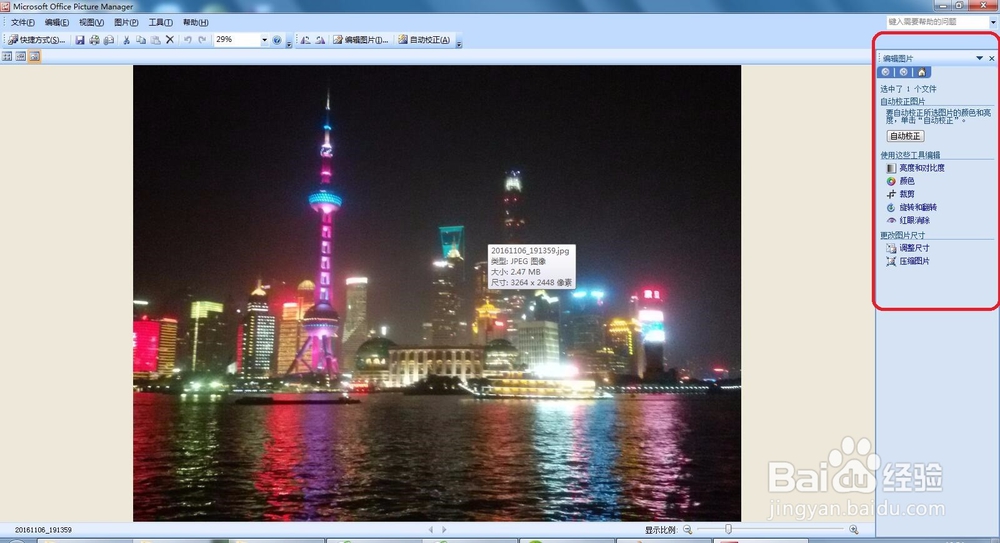
5、单击“编辑图片”按钮,会弹出如图的编辑图片对话框,如图:

用office picture manager压缩图片文件

6、在编辑图片对话框中,找到压缩图片按钮,并单击弹出压缩图片对话框,如图:

用office picture manager压缩图片文件

7、在压缩图片对话框中的“压缩文件用于”下的“不压缩”、“文档”、“网页”、“电子邮件”四个选项中选择你想要的这里选择用于网页。选择后,在“估计总大小”下就可以看到压缩后的大小。如图:

用office picture manager压缩图片文件

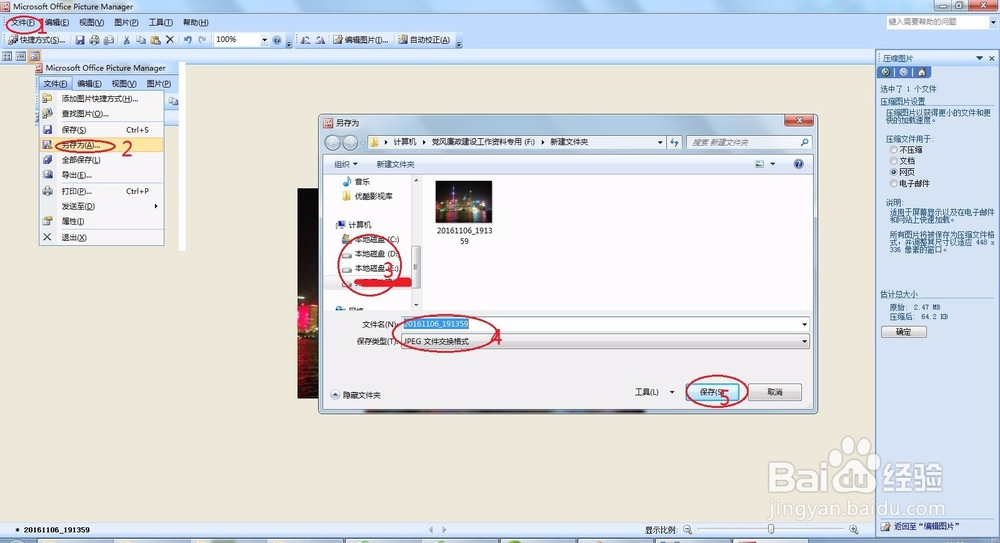
8、选择好以后,单击“确定”,依次选择“文件”---“另存为”,设置存储位置和文件名,单击保存就完成了压缩,如图:
用office picture manager压缩图片文件

  • Jpg转pdf怎么转
  • 怎么快速批量修改图片大小
  • 扫描全能王如何自定义PDF尺寸
  • 如何利用word制作一寸照片
  • 图片粘贴到word打印显示不全
  • 热门搜索
    数学小故事手抄报 手抄报名人名言 和平手抄报 小学一年级手抄报大全 保护动物的手抄报 保护环境手抄报花边 交通手抄报的内容 国学经典手抄报花边 少先队员手抄报内容 法律手抄报的内容