如何通过PIN码连接设置无线路由器方法教程

 时间:2026-02-12 07:16:04

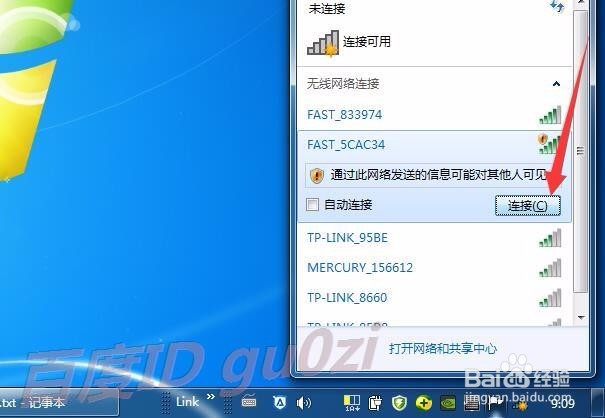
1、在路由器通电后,电脑上扫描信号时,在列表中会有一项是没密码的,
如何通过PIN码连接设置无线路由器方法教程

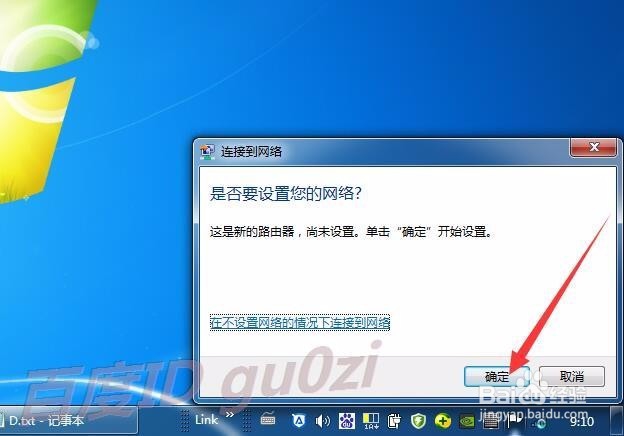
2、对于新路由器,系统会有提示,

如何通过PIN码连接设置无线路由器方法教程

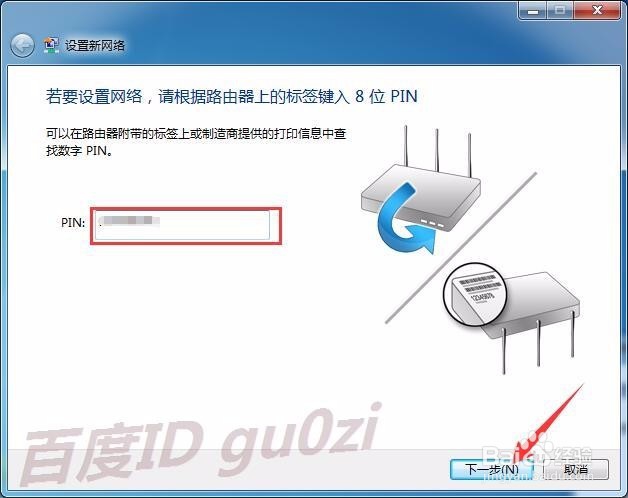
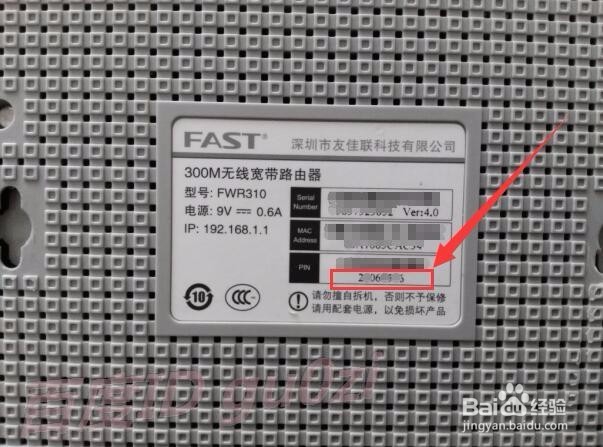
3、输入从路由器背面看到的 PIN码,

如何通过PIN码连接设置无线路由器方法教程

如何通过PIN码连接设置无线路由器方法教程

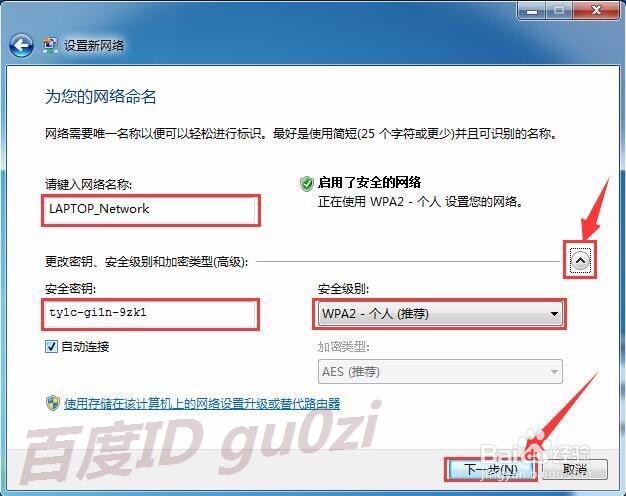
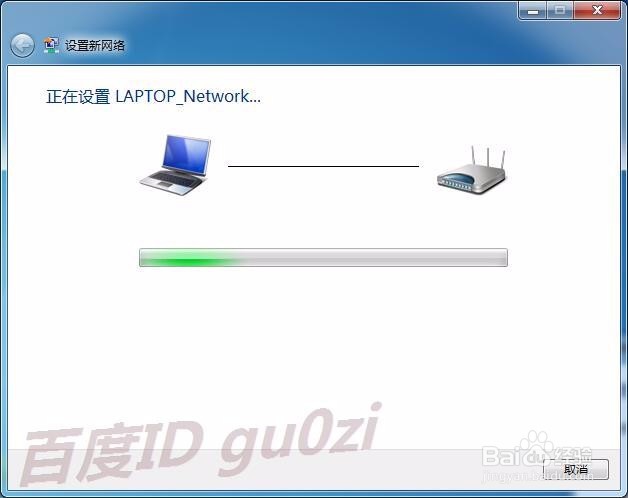
4、接着就可以设置Wifi 的名称和相应的密码,然后等待连接,

如何通过PIN码连接设置无线路由器方法教程

如何通过PIN码连接设置无线路由器方法教程

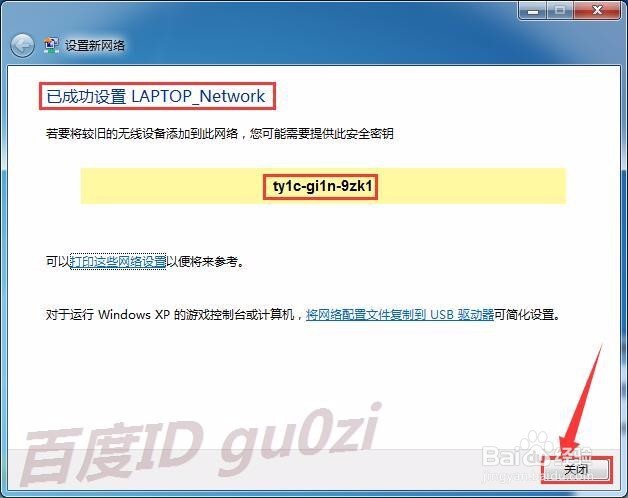
5、这样就成功得设置了,无线路由器的名称和密码,

如何通过PIN码连接设置无线路由器方法教程

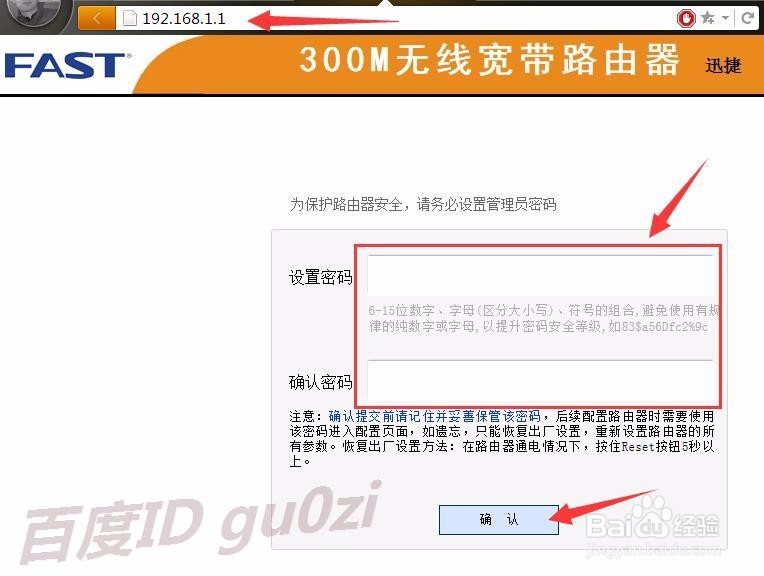
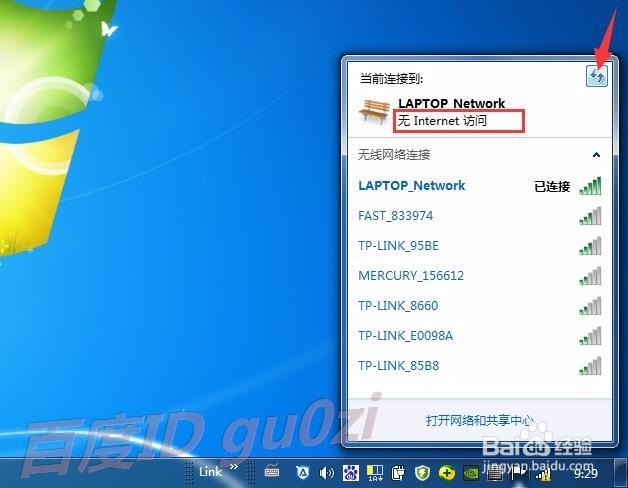
6、好了现在已经连接上了,打开管理IP,

现在很多品牌路由器新一次打开会要求设置管理密码,
如何通过PIN码连接设置无线路由器方法教程

如何通过PIN码连接设置无线路由器方法教程

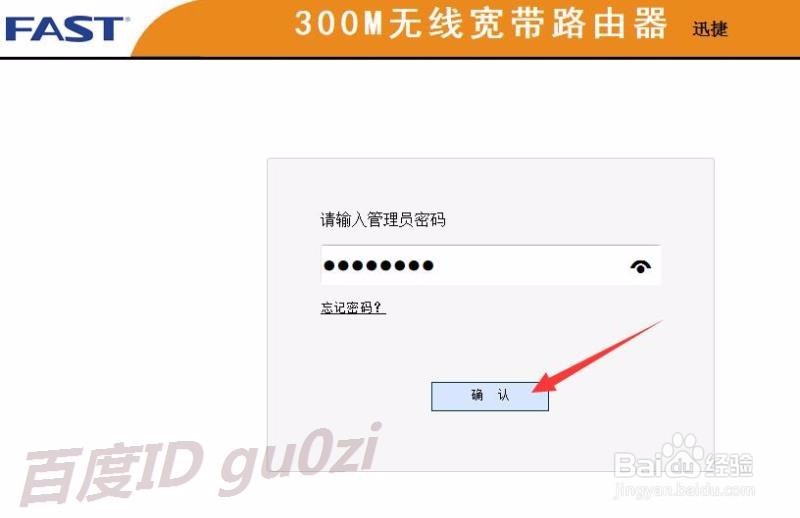
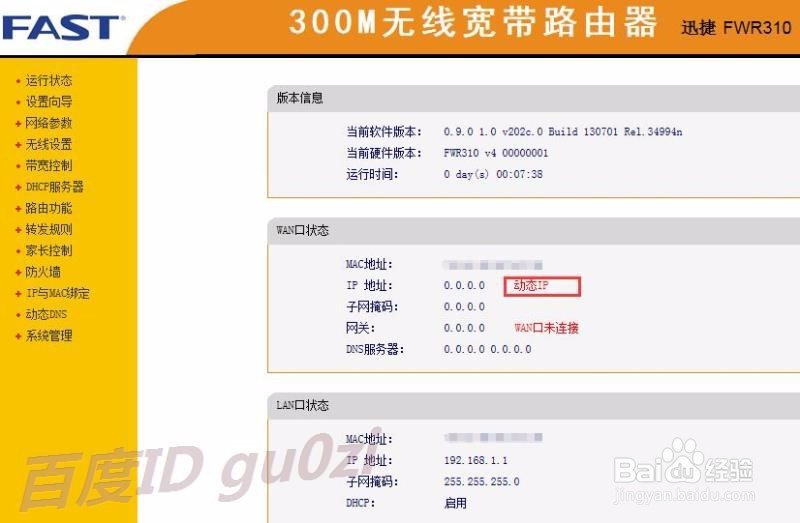
7、使用管理密码登录,默认情况下是使用动态IP的模式,

如何通过PIN码连接设置无线路由器方法教程

如何通过PIN码连接设置无线路由器方法教程

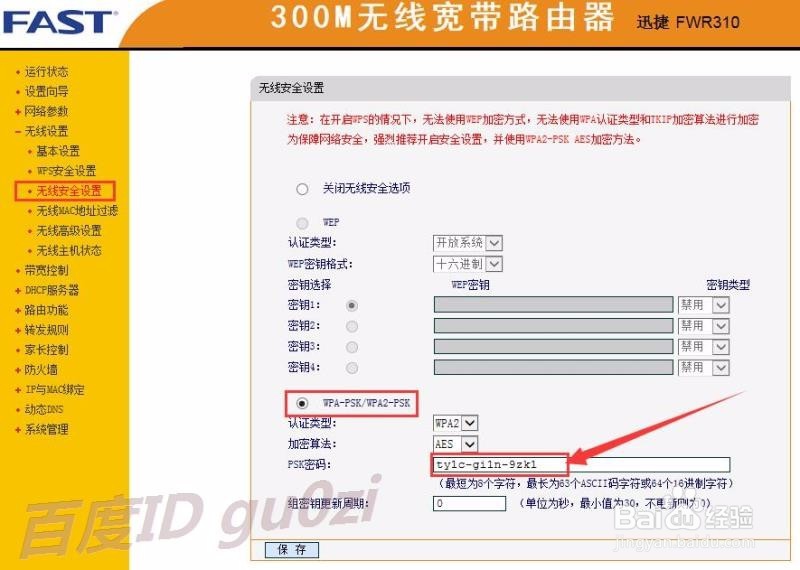
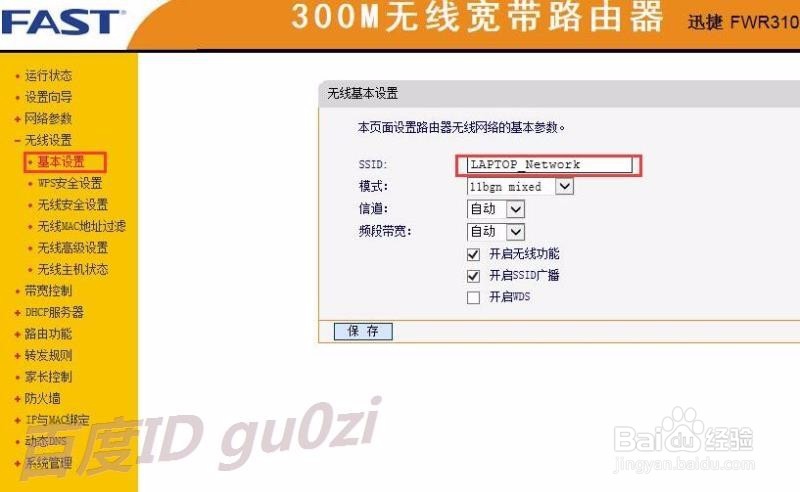
8、到无线设置中查看一下,可以验证SSID和密码已经设置好了,要修改也可以从这里进行.

21:31 2017/4/24
如何通过PIN码连接设置无线路由器方法教程

如何通过PIN码连接设置无线路由器方法教程

  • 华为hs8145v设置教程
  • 天翼网关路由器怎么恢复出厂设置?
  • wps连接wifi怎么用
  • 手机热点频段2.4和5.0如何切换
  • 路由器要不要开穿墙模式?
  • 热门搜索
    手抄报初中生 励志手抄报图片 关于运动的手抄报 民族精神代代传手抄报 平安手抄报 文明用语手抄报 向国旗敬礼手抄报图 对联手抄报 数学手抄报图片大全 感恩父母手抄报资料