WPS表格文档如何保存为PDF格式?

 时间:2026-02-14 06:14:25

1、第一步,打开WPS表格,然后打开需要将格式修改为PDF格式的WPS表格文档。如下图所示

WPS表格文档如何保存为PDF格式?

2、第二步,然后点击【WPS表格】,弹出【WPS表格】命令选项。如下图所示

WPS表格文档如何保存为PDF格式?

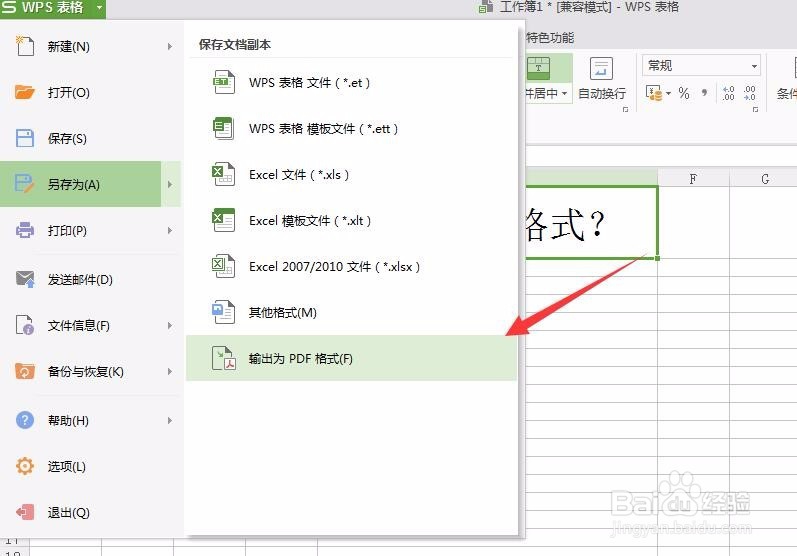
3、第三步,在弹出的【WPS表格】命令选项中选择【另存为】【输出为PDF格式】选项。

WPS表格文档如何保存为PDF格式?

4、第四步,点击【输出为PDF格式】选项后,在弹出的输出PDF文件中设置需要编辑的内容,然后点击确定。
WPS表格文档如何保存为PDF格式?

5、第五步,点击【确定】后,文档开始自动输出PDF文件,当显示导出完成时,就表示PDF文档已经输出完成了。

WPS表格文档如何保存为PDF格式?

WPS表格文档如何保存为PDF格式?

6、最后,文档输出完成后,点击打开文档就可以发现在保存的位置有一个PDF文档,点击关闭按钮可以将提示框关闭。

WPS表格文档如何保存为PDF格式?

  • Excel中无关联地复制公式
  • word怎么将文字设置成竖排显示
  • 如何设置瑞星杀毒软件超期自动清除产品日志
  • Excel 怎么设置编号每打印一次自动递增
  • 如何在WPS中寻找替换定位内容
  • 热门搜索
    春节手抄报 简单 幼儿手抄报 谷雨手抄报 妇女节手抄报内容50字 关于名人的手抄报 六一手抄报图片 六一手抄报简单又漂亮 历史手抄报图片 红红火火过大年手抄报 立夏手抄报